Appearance
2D Drawings
Z 3D modelu vytvoříš výrobní výkres dle ISO 128 / ISO 5455. Ortho a promítnuté pohledy, izometrie, pomocné pohledy, rovné i stupňovité řezy s hloubkou / plátem / částečným řezem (breakout) a účastí komponent, detaily, oříznutí a přerušení pohledu, šrafovací styly, náčrtový pohled, pohled rozvinu plechu, správa pohledů (zámek/skrytí), kóty, GD&T, automatické osy/středy, kusovník jako tabulka na listu, annotations, multi-sheet, export do PDF/SVG/DXF. Standard promítání ISO-E (evropský) i ISO-A (americký).
Vstup do drawing módu
- V 3D módu klikni Toolbar → Drawing.
- Při prvním vstupu se otevře Setup dialog — paper format, scale, projection standard, title block template.
- Po Confirm se vytvoří první base view dle zvolené plane (Zepředu / Shora / Zprava).
Setup config
- Paper format: A0 / A1 / A2 / A3 / A4 (landscape) — ovlivňuje line widths per ISO 128
- Scale: 1:1, 1:2, 1:5, 1:10, 2:1, 5:1, … (přednastavené values)
- Base plane: Zepředu (XZ) / Shora (XY) / Zprava (YZ) — který pohled bude první
- Promítání (ISO 128-30): 1. kvadrant (ISO-E, evropské) nebo 3. kvadrant (ISO-A, americké). Ovlivňuje, na kterou stranu se umístí promítnutý pohled při tažení (a značku promítání v razítku). Default je ISO-E (české / evropské normy).
- Title block template: ISO 7200 default nebo custom (z DB)
Změna nastavení později
Razítko, formát i standard promítání lze kdykoli změnit v Toolbar → Formát (format dialog) bez ztráty pohledů a anotací.
Vlastní razítka: v dialogu formátu je u výběru razítka tlačítko Import DXF — nahraje razítko z DXF (rám + texty; ATTDEF se stanou vyplnitelnými poli). Importované razítko je osobní (vidíš ho jen ty) a jde sdílet s více týmy stejným zaškrtávacím seznamem jako bloky; křížkem se smaže. Vestavěné strukturované razítko zůstává všem. (Systémová razítka bez vlastníka spravuje administrátor.)
Drawing toolbar
Po vstupu do drawingu se toolbar přepne — má vlastní set tlačítek:
Pohledy
Žádný předvýběr — první klik vybírá pohled
Pohledové příkazy (Promítnutý, Pomocný, Detail, Oříznout, Přerušit, Řez i Auto kóty / Auto BOM / GD&T) nepotřebují nejdřív vybrat pohled. Spustíš příkaz a pokud žádný pohled není vybraný, ourCAD ukáže toast „Klikněte na pohled" a první klik vybere zdrojový pohled — pak teprve pokračuješ v zadávání. Když už pohled vybraný máš, příkaz se spustí rovnou.
- Přidat pohled — klik kdekoliv na sheet, vyber plane, vykreslí se nový projection (ortho)
- Promítnutý pohled — táhneš z existujícího pohledu daným směrem a ourCAD dopočítá kolmou ortho-projekci (nahoru/dolů/doleva/doprava). Diagonální tažení (~45°) vytvoří izometrii. Strana umístění respektuje zvolený standard (ISO-E vs. ISO-A).
- Pomocný pohled — pohled kolmý na vybranou hranu (ISO 128-30, pro šikmé plochy). Workflow: klik na hranu („Klikněte na hranu, ke které má být pohled kolmý") → klik na stranu, kam pohled umístit. Label
Pomocný A / B / C…. - Srovnat pohled podle hrany — pravý klik na pohled → „Srovnat pohled podle hrany…" → klik na hranu; pohled se otočí tak, aby ta hrana ležela vodorovně (užitečné, když je díl promítnutý našikmo). Interně se pohled re-projektuje (pootočení referenčního směru), takže geometrie i osové značky (střed/osa/PCD) zůstanou konzistentní; kóty přidané před srovnáním se ale neotočí — srovnávej před kótováním. Jen základní/promítnutý pohled (ne řez/detail). ESC výběr hrany zruší.
- Rez — řezová čára 1+ kliky, ourCAD vyřízne model rovinou a vykreslí section view (viz Section view níže)
- Detail — klik na střed + klik na okraj kruhu, vznikne plnohodnotný zvětšený pohled (2× měřítko zdroje) s labelem A / B / C… a kružnicí detailu ve zdroji
- Oříznout pohled (crop) — ořízne pohled na obdélníkovou výseč: klik na první roh → klik na protilehlý roh. Skryje vše mimo rámeček (např. jen detail dlouhého dílu).
- Přerušený pohled — vloží zlom (break) pro zkrácení dlouhých dílů (viz Přerušený pohled — kóty přes zlom měří pravou míru).
- Částečný řez (breakout) — odhalí vnitřek dílu uvnitř uzavřené hranice bez sekce celého pohledu (viz Breakout).
- Náčrtový pohled + Upravit náčrt — plný editor 2D kreslení (čáry, kružnice, oblouky, obdélníky, spline, text, šrafy) do samostatného pohledu i do existujících pohledů (viz Náčrty ve výkresu).
- Pohled rozvinu plechu — asociativní 2D rozvin plechového dílu s ohybovými čarami (viz Pohled rozvinu).
- Smazat — odstraní vybraný view (kaskádově i jeho anotace, u řezu i řeznou čáru ve zdroji)
- Regenerovat — re-fetch HLR projekce z aktuálního 3D modelu
- Zobrazit/Skryt skryte — toggle skrytých čar (HCompound)
- Per-view scale dropdown — měřítko jednotlivého pohledu (label se ukáže jako
M 1:2, viz Annotations)
Pohled lze zamknout (chrání pozici před nechtěným posunem) a skrýt — viz Správa pohledů.
Annotations
- Kota — klik na hranu/kruh, smart snap (vertex / midpoint / circle / on-line), zadej hodnotu. Lineární ⌀ auto-detect: pokud kóta měří chord-through-center pattern (vzdálenost 2 quadrant bodů kruhu), ourCAD automaticky přidá
⌀prefix. Manuální toggle přes pravé menu → „⌀ prefix" / „Zrušit ⌀". - Úprava kóty tažením — klik na kótu ji vybere a ukáže úchyty: u délkové kóty na koncích vynášecích čar, u poloměru a průměru na hrotu šipky. Tažením úchytu přesuneš konec na jinou pozici — přichytává se na vrchol (má přednost), střed úsečky, bod na hraně, střed kružnice a další body jako při zakládání kóty (zelený kroužek). Hodnota se přepočítá, kótovací čára zůstane na místě; ručně posunutý text taky, jinak zůstane uprostřed. Hrot šipky poloměru/průměru přetažený na jinou kružnici nebo oblouk kótu na ni přepojí. Puštění mimo nabízenou pozici i Esc tažení zruší. Každé tažení kóty (úchyt, čára, text) je jeden krok Ctrl+Z. Úhlovou kótu takhle upravit zatím nejde.
- Zachycení na čáru má toleranci 6 px na obrazovce (vrchol 10 px) bez ohledu na zoom — přiblížením (až ~2100 %) se tedy rozliší i blízké čáry. Při tažení konce kóty nebo kotvy značky má bod přednost jen tehdy, leží-li na čáře pod kurzorem (roh) nebo je blíž než ona; na osu sloupu jde překotvit i mezi jeho stranami. Oblouk se nabídne jen tam, kde je skutečně nakreslený, ne na pomyslném pokračování jeho kružnice. Nad 100 % přiblížení se čáry pohledů a šrafy na obrazovce dál nezesilují, takže se v hustém pohledu neslévají; export a tisk mají skutečné tloušťky.
- Neukotvená kóta — konec, který neleží na žádné hraně, ose ani bodu pohledu (utržený, nebo mu geometrie po přepočtu ujela), se na obrazovce kreslí červeně s přeškrtnutým kroužkem; najetím myší se zobrazí vysvětlení. Přetáhni úchop konce na hranu, osu nebo bod. Do exportu ani tisku se označení nedostane.
- Zaokrouhlit na — pravé menu kóty: počet desetinných míst zobrazené hodnoty (1 = celé mm, 0,1 výchozí, 0,01, 0,001). Platí pro kótu pod kurzorem i všechny vybrané, mění jen zobrazené číslo (ne geometrii) a jde do PDF i SVG. Jeden krok Ctrl+Z.
- Tabulka parametrů —
DimensionTablePanel(přepínatelný side panel) ukazuje všechny kóty + feature parametry v gridu (ID, Název, Typ, Výraz, Hodnota, Jedn., Element). Inline edit jména, výrazu (d1*2+10), jednotek. Užitečné pro audit a hromadné úpravy. - Osy — center axes na kruzích, symmetry axes mezi 2 hranami (rovnoběžné → osa uprostřed; šikmé, např. obrys kužele → osa úhlu mezi nimi, i když je jedna čára zčásti zakrytá; stačí kliknout kamkoli na čáru, i na její bod); Auto osy/středy — automatické značky středů + řetězové osy a roztečné kružnice pro pole děr (viz Automatické osy/středy)
- GD&T — ISO 1101 feature control frames (viz GD&T)
- BOM — manuální balónek; Auto BOM — autogenerace balónků pro všechny díly; Kusovník (tabulka) — tisknutelná tabulka na listu (viz Kusovník — tabulka)
- Svar — ISO 2553 weld symbols; lomená odkazová čára, pravý klik dokončí, více ramen na jednu značku (viz Weld symbols)
- Ra — drsnost povrchu (ISO 1302 — typy APA/MRR/NMR, polohy a–e, obvodová, orientace; viz Annotations)
- Otvor / Závit — hole/thread callouts (auto-formát z feature parametrů)
- Datum — ISO 5459 datum letters (A, B, C…) s trojúhelníkem
- Bloky — knihovna 2D symbolů (severka, projekce, scale bar, …) + vlastní bloky importem DXF (viz Knihovna bloků)
- Text — víceřádkové textové pole s rich-text editorem (per-úsek tučně / velikost, zarovnání)
- Stackup — tolerance worst-case calculator nad vybranými kótami
- Revize — historie změn ISO 7200 v rohu
AI funkce
- Auto kóty 🤖 — Claude navrhne ≤8 kót pro vybraný view
- AI revize 🤖 — viz AI Agent → Revize dokumentu (PR-style audit s verdict + issues + diff vs HEAD)
Export
- PDF — jspdf + canvas raster, A3/A4/custom (viz Export)
- Stažené PDF se jmenuje podle razítka:
číslo výkresu_REVIZE název.pdf(např.0048-91-01-05-02_B Střední díl 1200.pdf). Výkres, který není schválený ani vydaný, dostane na konec-NESCHVÁLENO. Bez čísla nebo revize se ty části vynechají. PDF zapsané do zakázky na ourDisku má jméno podle zdroje v zakázce.
- Stažené PDF se jmenuje podle razítka:
- SVG — vector export
- STEP / IGES / STL / OBJ / DXF — z 3D módu, viz Export
Multi-sheet
Drawing může mít víc listů. Přepínání přes Sheet tabs v horní části okna:
- + Nový list — přidá další sheet
- Pravý klik na tab → Smazat / Přejmenovat
- Pohled patří jednomu sheetu (přes
sheetIdv jeho stavu) - Anotace patří k pohledu (a tedy i k jeho sheetu)
Použití: díl A na sheet 1, díl B na sheet 2, sestava na sheet 3 — jeden dokument PDF s 3 stránkami.
Pohledy detail
Ortho projekce
Standardní pohledy (Zepředu / Shora / Zprava / Iso). HLR (Hidden Line Removal) backend produkuje:
- VCompound — viditelné ostré hrany (sharp edges)
- OutLineVCompound — silhouette hrany (tečné válce)
- HCompound — skryté hrany (dashed když Zobrazit skryte je zapnuto)
Pro modely s analytickými povrchy se používá EXACT HLR (HLRBRep_Algo); pro tessellated nebo modely s >200 shapes POLY HLR (HLRBRep_PolyAlgo) parallel per-shape.
Závitové čáry mají vlastní occlusion v C++ raycastem — vyřeší zákryt vlastní hlavou šroubu, takže kosmetický závit se nekreslí přes geometrii, která ho zakrývá.
Section view (Rez)
Řez už nepotřebuje předvýběr ani dialog úhlu — celý se zadává přímo myší ve zdrojovém pohledu:
- Klik Rez. Pokud nemáš vybraný pohled, ourCAD vyzve „Klikněte na pohled, kterým povede řez" — první klik vybere zdroj.
- Klikej body řezné čáry. Při kreslení se čára zadrhává na vodorovnou / svislou (tolerance ±8°), takže rovné řezy trefíš snadno.
- Ukončení pravým klikem (Esc rozpracovanou čáru zruší).
- 2 body → rovný řez (kolmá řezná rovina).
- 3 a více bodů → lomená řezná čára = stupňovitý / poloviční řez („Další bod, nebo pravý klik = dokončit (3+ bodů = stupňovitý řez)").
- Geometry service vyřízne model podél řezné čáry (u lomené čáry se cut provede po segmentech jako skutečný materiálový řez), vrátí section profile + šrafy 45° (general metal), u stupňovitého řezu per-face šrafy.
- Vykreslí se nový view se šrafováním uvnitř profilu. Směr pohledu se u stupňovitého řezu odvozuje z dominantního (nejdelšího) segmentu.
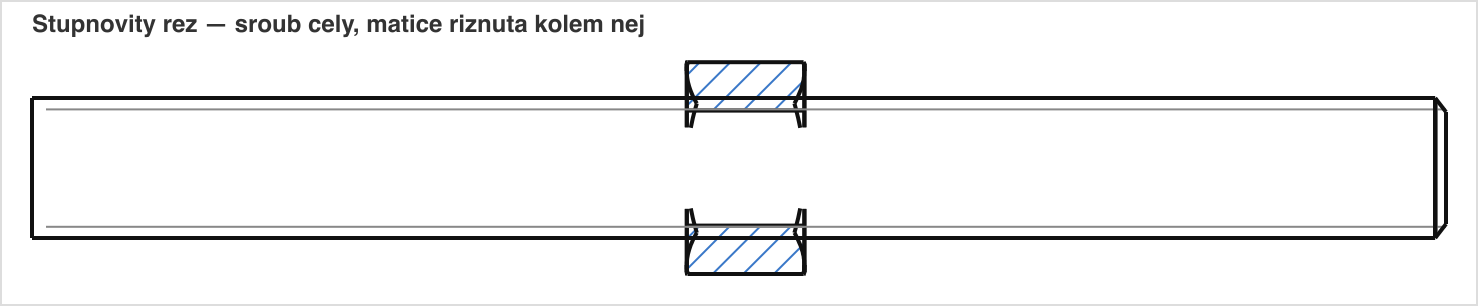
Stupňovitý řez sestavou šroub + matice — řezná rovina se u matice odskočí, materiál je vyšrafovaný 45°.
Řezná čára ve zdroji (ISO 128-44):
- Šipky směru pohledu mají hrot na tlustém konci, čára přečnívá ~2 mm.
- Písmena řezů se přidělují automaticky A → B → C …, label pohledu je
Rez A-Aatd. - Editace tažením — řeznou čáru posuneš přímo tažením za tlusté segmenty, žádné úchopové kroužky. Při tažení se body zadrhávají na středy děr, osy a vodorovné/svislé hrany pohledu. Pohled řezu se po tažení přegeneruje.
- Dvojklik na šipku otevře dialog „Otočit směr řezu" (tlačítko Otočit směr) — překlopí směr pohledu.
Účast komponent (ISO 128-50) — spojovací součásti (šrouby, matice, vruty, svorníky, nýty, kolíky, pera) se v podélném řezu neřežou: promítnou se celé a bez šrafy. ourCAD je rozpozná automaticky z knihovní normy dílu, takže v řezu sestavou zůstane např. šroub celý a vyšrafuje se jen rozříznutá matice. Podložky se konvenčně řežou.
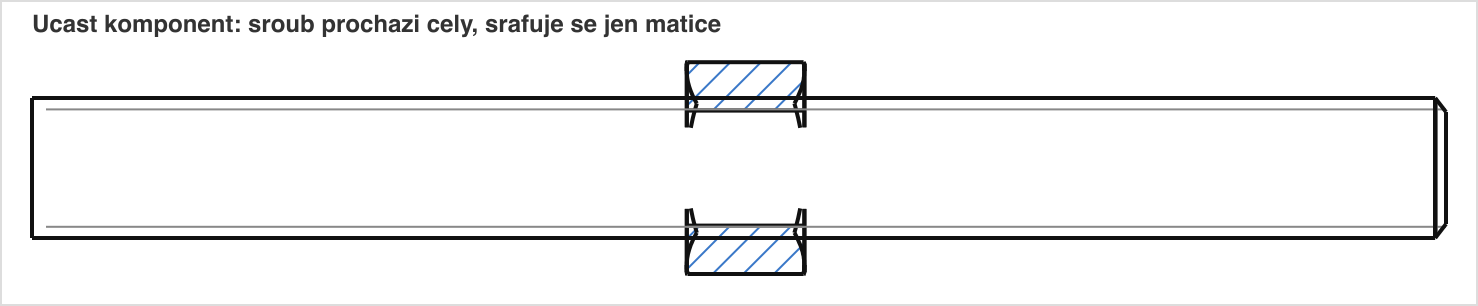
Stejný řez s účastí komponent: šroub prochází celý (nešrafovaný), vyšrafuje se jen matice.
Hloubka řezu (Section Depth) — pravé menu řezu → „Hloubka řezu…". Omezí, jak hluboko za řeznou rovinou pohled sahá (mm); 0 = plná hloubka. Malá hodnota se blíží plátu — odstraní rušivou geometrii za rovinou řezu.
Plát (Slice) — pravé menu řezu → „Plát (jen průřez)" / „Plný řez". Ukáže pouze průřez v rovině řezu (obrys + šrafa) bez projekce hloubky za rovinou — tenký „plátek" dílu.
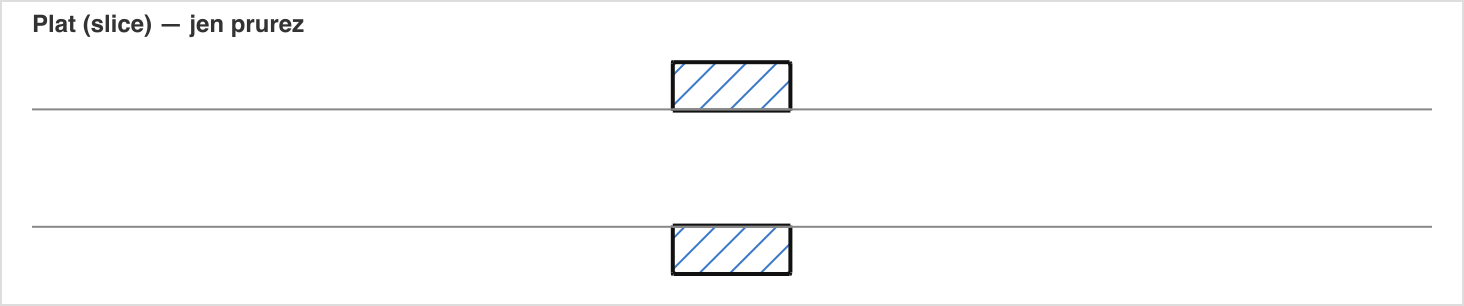
Plát: zůstanou jen průřezové obrysy v rovině řezu, bez geometrie za ní.
Šrafovací styly (ISO 128-50) — sousední řezané díly dostanou automaticky střídavý úhel (45° / 135°), aby byly rozlišitelné. Pro vlastní styl: pravé menu řezu → „Šrafování dílů…" — dialog se seznamem řezaných dílů, u každého lze zaškrtnout vlastní úhel / rozteč / vzor (jednoduchá nebo křížová šrafa). Nezaškrtnuté díly zůstanou na auto-střídání.
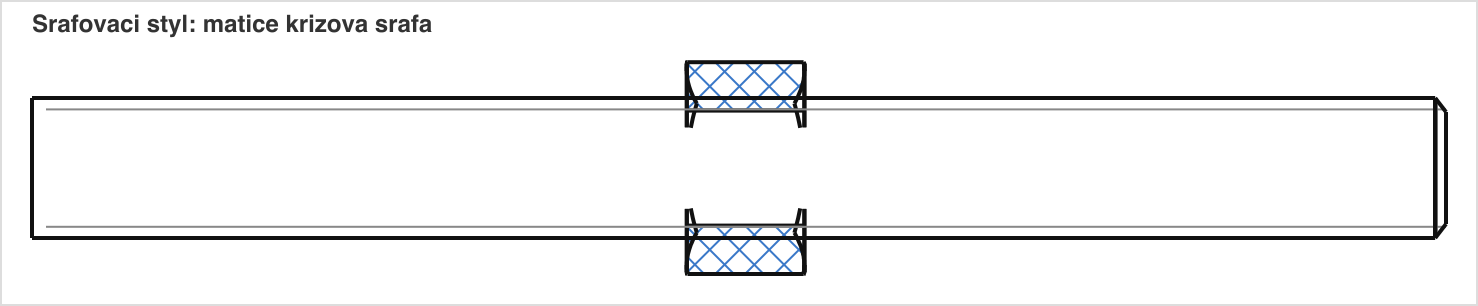
Vlastní styly: matice křížová šrafa, šroub jednoduchá s větší roztečí.
Breakout — částečný řez
Částečný řez odhalí vnitřek dílu jen v uzavřené oblasti, zbytek pohledu zůstane celý (ISO 128). Typicky pro odhalení díry nebo dutiny bez sekce celého pohledu.
- Klik Částečný řez (případně nejdřív klik na pohled).
- Klikej body uzavřené hranice (libovolný tvar). Esc dokončí — hranice se automaticky uzavře.
- Zadej hloubku (mm;
0= skrz celý díl) — jak hluboko od přední plochy se uvnitř hranice odebere materiál. - Vykreslí se částečný řez: uvnitř hranice odhalený materiál se šrafuje, hranice se kreslí tenkou vlnitou čarou. Spojovací součásti procházející breakout oknem zůstávají (stejně jako v řezu) nerozříznuté.
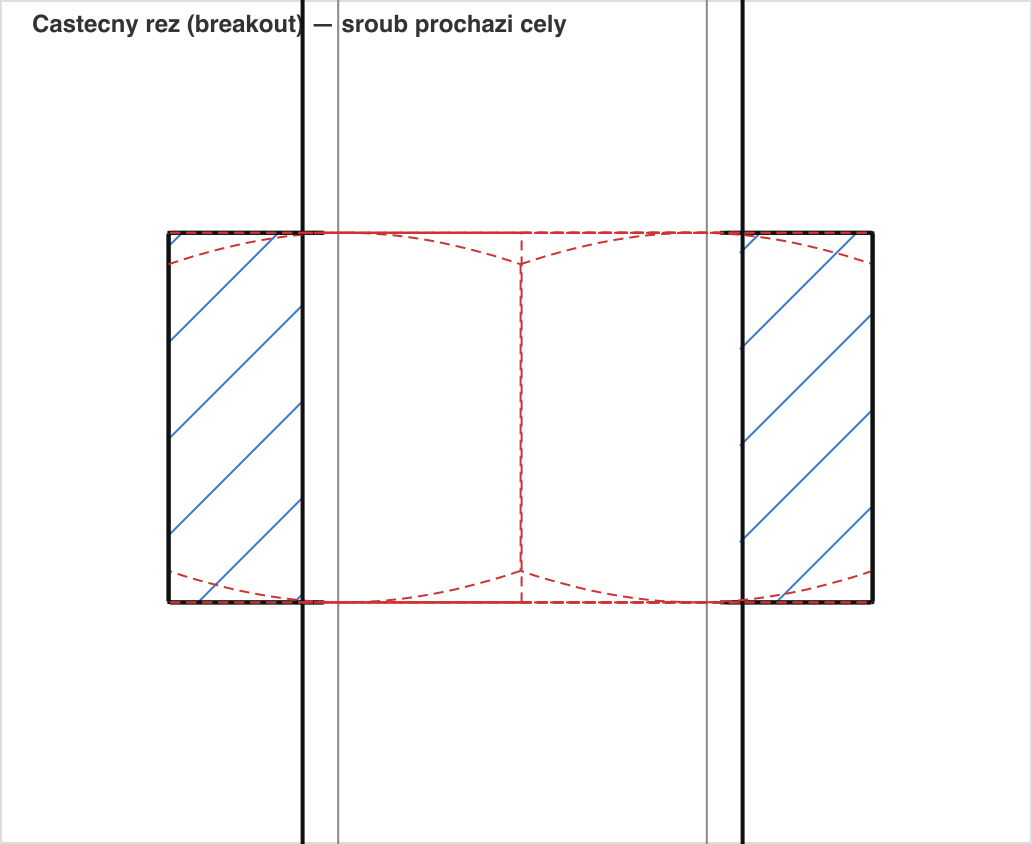
Breakout v matici (hloubka prochází přes šroub): matice je vyšrafovaná jen v materiálu kolem šroubu, šroub prochází celý a střed (díra + dřík) zůstává bez šrafy.
Odebrání: pravé menu pohledu → „Odebrat přerušení".
Přerušený pohled
Zlom (break) zkracuje dlouhý díl odstraněním pásu materiálu, poloviny se sesunou k sobě se zlomovou čárou (ISO 128 — tenká s jedním cik-cakem).
- Klik Přerušený pohled, klik 1. a 2. hranou pásu, který se má odstranit.
- Pohled se zkrátí, mezi polovinami je zlomová čára.
Kóty přes zlom měří pravou (skutečnou) délku dílu, ne zkrácený obrázek — ourCAD k naměřené hodnotě připočte odebraný materiál. Funguje pro „nejdřív zlom, pak kótuj"; kótu vloženou před zlomem je nutné přemístit. Odebrání zlomu: pravé menu → „Odebrat přerušení".
Detail view
Detail je plnohodnotný zvětšený pohled, ne jen výřez:
- Klik Detail (případně nejdřív klik na zdrojový pohled).
- Klik na střed kruhové oblasti detailu.
- Klik na okraj — definuje poloměr kružnice („Klikněte bod na okraji detailu").
- Vznikne nový pohled ve 2× měřítku zdroje s labelem Detail A / B / C…; ve zdrojovém pohledu zůstane kružnice detailu. Hrany detailu se živě zrcadlí ze zdroje — když se změní model, detail se aktualizuje spolu se zdrojem.
Custom direction view
Pravým klikem na sheet (mimo existujícího view) → Add view → vyber custom direction (3D vektor). Pro non-standard pohledy. Pro běžnou izometrii stačí diagonální tažení v Promítnutém pohledu nebo volba Izometrie v dialogu pohledu.
Izometrie podle 3D pohledu: volba Izometrie v dialogu pohledu vezme poslední pohled kamery z 3D — směr i natočení — a pohled ořízne na výřez, jak byl model naposledy vidět. Po Vytvořit klikneš na listu dva rohy okna pohledu (mezi kliky se ukazuje náhled): okno určí polohu i měřítko — výřez z 3D se do něj celý vejde a ořez se roztáhne na poměr stran okna. Styl: Čárový (hrany z modelu, jako ostatní pohledy) nebo Barevný (obrázek vykreslení modelu v barvách s hranami, bílé pozadí, 300 dpi). Barevný pohled se po změně modelu sám nemění — pravý klik na pohled → Obnovit barevný pohled. Do PDF a SVG se barevný pohled exportuje jako obrázek, do DXF ne. Zrušíš-li zaškrtnutí Podle posledního 3D pohledu, vloží se standardní izometrie. U existujícího oříznutého pohledu jde v dialogu měřítko nastavit i zadáním šířky okna na výkresu v mm. Diagonální tažení v Promítnutém pohledu dává vždy standardní izometrii.
Polohová reprezentace pohledu
Pravým klikem na pohled → v nabídce oddíl Polohová reprezentace → klikni na polohu (aktivní je označená ●, Hlavní = sestava, jak je). Pohled se hned přepne a ukáže sestavu v této poloze — dva pohledy téže sestavy na jednom listu můžou být v různých polohách. Totéž umí přepínač Poloha pohledu: pod názvem dokumentu nad stromem výkresu — ukazuje polohu vybraného pohledu a mění jen jeho; bez vybraného pohledu je neaktivní (ve výkresu nemá dokument jednu polohu jako ve 3D, každý pohled má svoji). Polohy se zakládají v editoru: Sestavit → Polohové reprezentace… (viz Sestavy).
Pohledová reprezentace pohledu
Pravým klikem na pohled → oddíl Pohledová reprezentace → zobrazení (nebo výběr Zobrazení pohledu: nad stromem výkresu u vybraného pohledu). Pohled skryje díly podle zobrazení — typicky montážní pohled „bez krytů“ vedle celkového — a když se zobrazení změní (i od kolegy), pohled se přegeneruje. Oko ve stromu výkresu u takového pohledu jen upozorní; volba Vlastní vazbu zruší a poslední skrytí nechá v pohledu jako vlastní. Zobrazení se zakládají v editoru: Sestavit → Pohledové reprezentace… (viz Sestavy).
Překrytí polohou
Pravým klikem na pohled → v oddílu Polohová reprezentace zaškrtni pod Překrytí polohou jednu nebo víc dalších poloh (☑). Přes pohled se pak nakreslí díly, které jsou v té poloze jinde, čerchovanou čarou se dvěma tečkami (krajní poloha podle ISO 128) — typicky dráha ramene nebo víka v jednom pohledu. Nehybné díly se nekreslí podruhé, skryté díly pohledu zůstávají skryté. Překrytí se přepočítá samo, když se pohled přegeneruje nebo se změní poloha. Neumí ho řez, detail, přerušený, barevný a náčrtový pohled.
Exploded view
Pravým klikem na pohled → „Exploded view…". Zadej factor:
0— bez rozpojení (default)1— 2× radiální rozpojení od COM (těžiště) sestavy2— 3× rozpojení atd.
Tělesa v pohledu se radiálně rozpojí od svého centroidu. Užitečné pro montážní výkresy s vyhozenými díly.
Náčrty ve výkresu (editor kreslení)
Ručně kreslená 2D geometrie ve výkresu — buď jako samostatný náčrtový pohled (prázdný pohled bez projekce, pro schémata a detaily mimo model), nebo dokreslením do existujícího pohledu (entity se ukotví v souřadnicích pohledu a jedou s ním při posunu i změně měřítka).
Vstup do režimu kreslení:
- Toolbar (pohledy, rozbalovací) → „Nový náčrtový pohled" — vytvoří prázdný pohled (
Náčrt 1, …) a rovnou otevře režim kreslení. - Pravý klik na pohled → „Kreslit do pohledu (náčrt)…" — otevře režim kreslení rovnou nad tímto pohledem (i projekčním), třeba pro doplnění okolí dílu.
- Toolbar (pohledy, rozbalovací) → „Upravit náčrt" — klik na libovolný pohled (i projekční) otevře režim kreslení nad ním. Funguje i dvojklik na pohled, který už náčrt obsahuje.
V režimu kreslení se nad plátnem zobrazí plovoucí panel nástrojů:
- Výběr — klik vybere entitu (Shift přidá), tažením se výběr posouvá, Delete maže, pravý klik = kontextové menu (smazat, upravit text). Vlastnosti výběru (typ/tloušťka čáry, úhel a rozteč šrafy, velikost textu) se editují přímo v panelu.
- Čára / polyčára — klikej body; klik u prvního bodu uzavře obrys, Esc/pravý klik dokončí otevřenou čáru.
- Kružnice — střed + bod na obvodu. Oblouk — 3 body (start, bod na oblouku, konec). Obdélník — dva protilehlé rohy.
- Spline — body křivky (Catmull-Rom), Esc/pravý klik dokončí.
- Text — klik na umístění → inline editor (velikost, tučné). Dvojklik na existující text ho znovu otevře.
- Šrafa — klik na uzavřenou entitu (kružnice, uzavřená polyčára/spline) vyplní oblast řezovou šrafou 45°; úhel/rozteč lze upravit ve vlastnostech.
- Typ čáry (plná / čárkovaná / čerchovaná) a tloušťka (0.25–0.7 mm) platí pro nově kreslené entity i pro výběr.
Při kreslení se kurzor přichytává na hrany a vrcholy pohledu i na entity náčrtu (zelený kroužek). Kóty, svary a osy se na náčrtovou geometrii vážou stejně jako na projektované hrany — délky, průměry na kružnice, kóty od středů.
Uložit jako blok: vybrané entity náčrtu lze z panelu uložit do Knihovny bloků jako znovupoužitelný blok.
Režim ukončíš tlačítkem Hotovo nebo Esc. Náčrtový pohled se posouvá, přejmenovává, zamyká a maže jako každý jiný; entity se hýbou s ním a pohled se neregeneruje z modelu (nemá projekci).
Správa pohledů — zámek a skrytí
Pohledy spravuješ z kontextového menu pohledu (na plátně) i ze stromu pohledů (levý panel):
- Přejmenovat — pravé menu → Vlastnosti pohledu… → pole Název (nebo dvojklik ve stromu).
- Zamknout pohled 🔒 — zamčený pohled nelze táhnout ani přepočítat (chrání rozvržení). Ve stromu klikací zámek 🔓/🔒 v řádku.
- Skrýt pohled 👁 — geometrie i anotace pohledu se potlačí; na plátně zůstane jen slabý „duch" (čárkovaný rámeček + popisek), aby šel pohled znovu vybrat a zobrazit. Ve stromu je skrytý pohled přeškrtnutý a má klikací oko 👁/🚫.
Stav (zámek / skrytí / náčrt ✎) je vidět ikonami ve stromu i na plátně a je konzistentní z obou míst.
Pohled rozvinu plechu
Asociativní 2D rozvin plechového dílu přímo na výkrese (dřív šel rozvin jen exportovat do DXF).
- Toolbar (pohledy, rozbalovací) → „Pohled rozvinu plechu". ourCAD rozvine plechové těleso a vykreslí jeho rozvin.
- Pohled obsahuje obrys rozvinu (plná čára) a ohybové čáry (tenké dvojtečkované, ISO 128).
- Asociativní — při regeneraci se rozvin přepočítá z aktuálního modelu (změníš-li plech, rozvin se aktualizuje).
Plechový díl
Funguje nad plechovým tělesem (base flange + ohyby). Nad běžným tělesem ourCAD ohlásí, že není co rozvinout.
Kusovník — tisknutelná tabulka
Tabulka má šířku razítka a vkládá se klikem za pravý dolní roh — s přichytáváním na rámeček, razítko a geometrii (jako bloky). Když se kusovník nevejde mezi kotvu a horní rámeček, vloží se celý na nově založený list (se stejným rámečkem a razítkem); delší kusovník se automaticky rozdělí na více listů — pozice navazují a poslední list nese poznámku o pokračování. Pravý klik na tabulku = menu Přemístit… / Smazat.
Vedle BOM panelu a balónků lze na list vložit tisknutelnou tabulku kusovníku (ISO 7200).
- Toolbar BOM → „Kusovník (tabulka)". Tabulka se vloží nad razítko (pravý dolní roh) a roste nahoru.
- Táhni ji na požadované místo; pravým klikem ji skryješ.
- Obsah se počítá živě z dílů — mění-li se model, tabulka se aktualizuje. Sloupce: Poz. · Označení · Norma · Materiál · Ks. Knihovní díly (šrouby, matice…) se srolují podle normy/velikosti/délky do jednoho řádku s množstvím.
Pozice = balónky: číslování tabulky je jediný zdroj i pro Auto BOM balónky, takže balónek dílu odpovídá řádku v tabulce a stejné díly sdílí jedno pozici číslo.
Automatické osy/středy
Příkaz Annotations → „Auto osy/středy" (per pohled) doplní podle ISO 128 najednou:
- Značku středu (křížek) na každou díru/kružnici v pohledu.
- Roztečnou kružnici (PCD) pro kruhové pole děr (dash-dot kružnice procházející středy) + značku středu pole.
- Řetězovou osu pro lineární řadu děr (osa skrz krajní středy).
Pole se detekují automaticky ze shodných průměrů (kruhové = stálá vzdálenost středů od těžiště, lineární = malý kolmý rozptyl). Jednotlivé osy/kružnice smažeš pravým klikem.
Zarovnání os k hraně — u značky středu díry (křížku) pravý klik → „Zarovnat osy k hraně…", pak klik na hranu; křížek se natočí do jejího směru. Užitečné u natočených dílů, kde mají osy sledovat hrany dílu, ne vodorovnou/svislou papíru. Zpět na vodorovně/svisle přes „Vyrovnat osy vodorovně/svisle" ve stejném menu. ESC výběr hrany zruší.
Nabídka osy (pravý klik — Smazat osu, zarovnání) jde otevřít i se zapnutým nástrojem Osy, třeba hned po umístění osy; nástroj zůstává zapnutý.
Mazání pohledu — kaskádové cleanup
Smazání pohledu (pravé menu → Smazat) automaticky odstraní i všechny jeho anotace (kóty, GD&T, weld, callouts). Single undo akce → kompletní vrácení.
Pohyb po plátně
- Tažení prázdnou plochou (mimo pohledy a značky) posouvá celý výkres; funguje i prostřední tlačítko nebo Alt+tažení.
- Dvojklik prostředním tlačítkem přiblíží celý výkres (Fit) — stejné gesto jako ve 3D a v náčrtu. Na trackpadu Macu totéž udělá dvojitý klik dvěma prsty do prázdného místa (mimo pohled, kótu a značku, bez rozpracovaného nástroje).
- Kolečko zoomuje kolem kurzoru, o 15 % na jedno cvaknutí. Tloušťky čar pohledů a šraf jsou skutečné papírové (ISO 128) do 100 %; při dalším přiblížení zůstávají na obrazovce stejně silné jako při 100 %, aby v hustém pohledu nesplývaly detaily a šlo chytit vrchol pro kótu nebo osu. Export (SVG, PNG, PDF) má vždy papírové tloušťky.
- Shift+tažení prázdnou plochou = výběrový rámeček (hromadný výběr kót, os a pohledů).
Pohledy — pozice a měřítko
Každý view má:
- Position: offset od středu papíru (drag pro relokaci)
- Scale: vlastní měřítko (default přebírá od config.scale, lze override)
- Bbox: vypočítaný z hran (frame okolo view)
- Label: nad rámečkem (např. "Zepředu"); pokud scale != main scale, automaticky se připojí
M 1:2.
Knihovna bloků
Toolbar → Značky → Bloky otevře Knihovnu bloků — vestavěné 2D symboly (severka, značka promítání, datum target, scale bar, kříž osy) i vlastní bloky importované z DXF.
Vložení: klikni na blok v gridu, pak klikni na výkres kam ho umístit. Vložený blok lze táhnout (přesun) a pravým klikem smazat.
Import DXF: tlačítko + Import DXF v hlavičce dialogu. Nahraje DXF, ze kterého se vytáhne geometrie z model space — podporované entity: LINE, ARC, CIRCLE, LWPOLYLINE (vč. obloukových segmentů), SPLINE, TEXT, MTEXT, SOLID, HATCH (výplně i řezové šrafy typu ANSI31, vč. hranic se spline — např. vlnovka utržení), INSERT (blokové reference se rozbalí). Čáry s nespojitým typem čáry (DASHED, HIDDEN, …) se kreslí čárkovaně. Blok se automaticky vycentruje.
Editace bloku: tužka ✎ na vlastním bloku otevře editor bloku — stejné kreslicí nástroje jako editor náčrtů (čáry, kružnice, oblouky, spline, text, typy čar). Kolečko = zoom, pravý klik = dokončení křivky, Cmd/Ctrl+Z = zpět. Výplně (šipky kót z DXF) jsou zobrazené šedě jako needitovatelný podklad a při uložení se zachovají.
Vkládací bod: nástroj „Vkládací bod" v editoru bloku určuje, za který bod blok drží kurzor při vkládání (a kolem kterého se otáčí rotace) — klik ho umístí, s přichycením na vrcholy entit. Křížek: červený = vlastní bod, šedý = výchozí střed. Při vkládání bloku do výkresu se vkládací bod přichytává ke geometrii pohledů (hrany, vrcholy, kružnice i entity náčrtu — zelený kroužek), takže značku trefíš přesně na roh nebo střed díry.
Editovatelné atributy: v editoru bloku označ vybraný text checkboxem „Editovatelný atribut" (klíč + popisek; výchozí hodnota = aktuální text). Při vkládání takového bloku do výkresu se pak zobrazí formulář hodnot — např. třída provedení, proces svařování. Hodnoty jsou per vložení; pravý klik na vložený blok → „Upravit hodnoty…" je změní dodatečně. DXF s ATTDEF entitami dostane atributy při importu automaticky (tag = klíč, prompt = popisek).
Pomocné kóty v editoru bloku: nástroj „Kóta (pomocná)" kótuje geometrii bloku stejně jako ve výkresu (délky, průměry, úhly, se snapem). Kóty jsou oranžové a slouží jen pro editaci — vložený blok ani náhled je nezobrazuje. Klik na text kóty = výběr a tažení, Delete maže; uloží se s blokem.
Nový blok: tlačítko + Nová v hlavičce knihovny otevře prázdný editor bloku — nakresli geometrii, pojmenuj a ulož. Alternativně v editoru náčrtů vyber entity → „Uložit jako blok" (viz výše).
Vlastnictví a sdílení:
- Importované bloky jsou osobní — vidíš je ve všech svých výkresech.
- U vlastního bloku lze přes rozbalovací seznam se zaškrtávátky sdílet s více týmy (portal týmy) najednou. Blok pak uvidí členové zvolených týmů i jejich podřízených týmů. Odškrtnutím všech se sdílení zruší (Soukromé).
- Křížek × blok z knihovny smaže (jen vlastník).
- Vložený blok si nese kopii geometrie — výkres zůstane správný, i kdyby byl zdrojový knihovní blok později smazán nebo změněn. Pozdější editace knihovního bloku se do už vložených instancí nepromítá.
Title block (Razítko)
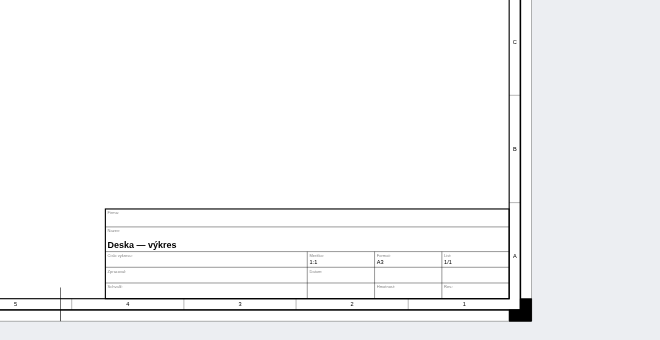
Toolbar → Razítko otevře dialog s:
- Výběr template (Symfony DB list)
- Inline editovatelné fieldy (Název dílu, Materiál, Hmotnost, Kreslil, Datum, …)
- Save as default for new drawings
Default šablona je ISO 7200 — pravý dolní roh A4/A3 listu, klasické pole.
Dimension styling
Toolbar → Styl umožňuje per-document config:
- Arrow length (mm)
- Arrow angle (deg)
- Text height (mm)
- Color (default oranžová pro odlišení od black hran)
- Line width (mm)
Tipy a běžné workflow
Kompletní výrobní výkres jednoho dílu
- Setup A3, scale 1:1.
- Vytvoř 3 ortho pohledy (Zepředu, Shora, Zprava).
- Pokud potřeba, přidej řez (Rez tool).
- Doplň kóty: Auto kóty 🤖 navrhne základní set, dokóťuj manuálně.
- GD&T pro funkční rozměry, datums A/B/C.
- Surface finish (Ra) na critical surfaces.
- Hole/Thread callouts pro vrtané a tape díry.
- Title block fields (Název, Materiál, …).
- AI revize 🤖 zkontroluje gaps.
- Export PDF.
Sestavový výkres
- Setup A2 / A1, scale dle velikosti sestavy.
- Iso view + ortho pohledy.
- Auto BOM — autogenerace balonků pro všechny díly v aktivním view.
- Kusovník (tabulka) na list — tisknutelná tabulka s pozicemi shodnými s balónky (případně export CSV z Modeling 3D → Kusovník (BOM)).
- Section view pro vnitřní detail (např. uložení šroubu v hluboké díře). U polí děr Auto osy/středy doplní značky středů a roztečné kružnice.
Co dál
- GD&T & ISO 1101 — flagship feature pro funkční výkresy
- Drawing annotations — surface finish, weld, callouts, revize, bloky
- Export — formáty a parametry
Kóta poloměru na oblouku
U zaoblení a oblouků drží šipka kóty vždy na viditelné části oblouku a kótovací čára vede radiálně — ve směru od středu oblouku. Text si můžeš odtáhnout kamkoli, hodnota „R…" se posunem nemění:
- Text ve směru oblouku — šipka ho sleduje po oblouku a čára vede rovně k textu.
- Text mimo oblouk — šipka se usadí doprostřed oblouku, kótovací čára pokračuje radiálně ven do výšky textu a k textu se připojí vodorovným zalomením (ISO 129-1).
- Text uvnitř oblouku (u vnitřního rádiusu) — platí totéž zrcadlově: text zůstane, kam ho odtáhneš, šipka jezdí po oblouku na jeho straně a hrot míří z vnitřku na oblouk. Šipka zůstane uvnitř i když text vytáhneš ven za střed oblouku — pak jezdí po oblouku tam, kde ho protne přímka od textu přes střed. Na vnější stranu přejde, až když text odtáhneš za tečnu v kraji oblouku.
Platí to i pro kóty vytvořené dřív a po otočení pohledu — viditelnou část oblouku si kóta bere z aktuálních hran pohledu, nic není potřeba kótovat znovu. Když je oblouk rozdělený (část zakrývá jiná hrana), šipka jde na nejbližší viditelný kus.