Appearance
Import
ourCAD umí importovat 3D modely z standardních CAD a mesh formátů. STEP a IGES zachovají B-Rep topology (parametrický feature tree není automaticky obnoven, ale geometrie je editovatelná). STL / OBJ se importují jako tessellated mesh.
Spuštění importu
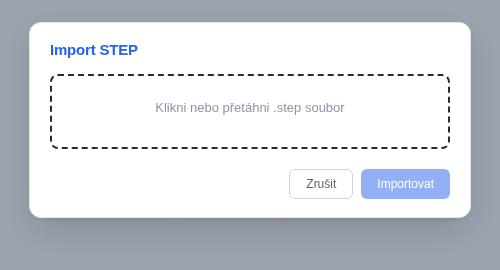
- Toolbar → Soubor → Import (nebo přetáhni soubor do dashboardu).
- Vyber soubor z disku.
- Backend ho zkonvertuje a otevře jako nový dokument (nebo přidá feature do current).
Podporované formáty
| Format | Extension | Co se importuje |
|---|---|---|
| STEP | .step, .stp | B-Rep + topology + barvy ploch + materials (částečně) |
| IGES | .iges, .igs | Surface + B-Rep (méně robust než STEP) |
| STL | .stl | Triangulated mesh — žádná topology |
| OBJ | .obj | Mesh + materials + textury |
STEP / IGES — co očekávat
- Geometry se naimportuje jako single body feature (typ
imported) ve FeatureTree. - Ploch / hran lze vybírat normálně pro fillet, hole, atd.
- Feature tree není rekonstruován — neuvidíš "tady byl extrude pak hole" historie. Modifikace přidávají nové features nad importovaným bodem.
- Materiál / color je převzat z STEP atributu, nebo defaulten.
Režim importu a rozpad na díly
V dialogu importu volíš Režim importu:
| režim | co vznikne |
|---|---|
| Struktura z Inventoru (výchozí) | každý díl i podsestava jednou jako vlastní dokument, výskyty jako vložky na svých místech (kusovník počítá kusy) — jako soubory .ipt a .iam v Inventoru |
| Strom dokumentů | každá podsestava jednou jako poddokument, její výskyty jako vložky na svých místech; díly jako tělesa v dokumentu své podsestavy |
| Strom po výskytech (starý postup) | každý výskyt podsestavy = vlastní poddokument se zapečenou polohou — jen pro případ potíží |
| Samostatná tělesa | všechna tělesa v jednom dokumentu, bez struktury |
| Sloučit stejné barvy | tělesa stejné barvy sloučená do jednoho |
Struktura z Inventoru je vhodná pro velké sestavy: podsestava nese jen vložky dílů, ne jejich tělesa, takže zůstane pod mezí 500 těles a dá se upravovat (nad ní se dokument otevře jen k prohlížení). Díl s tělesem se otevře zvlášť a jde ho upravit nebo rozložit na prvky. Díl vložený zrcadleně vložka neumí, proto se jeho tělesa zapečou do podsestavy. Dokumenty dílů leží ve složce podsestavy, ve které se díl objevil poprvé.
U Stromu dokumentů můžeš zaškrtnout Rozpadnout i na díly: každý díl pak vznikne jako vlastní poddokument vložený do své podsestavy (za počátek, geometrie nese polohu), takže ho jde otevřít, upravit a ukládat na ourDisk zvlášť. Bez volby zůstávají díly tělesy v dokumentu podsestavy — strom je menší a načítání rychlejší; díl se z něj dá kdykoli později vyčlenit přes Vytvořit součást.
Osa nahoře
ourCAD má nahoře osu Z. Inventor, SolidWorks a většina dalších CADů exportují s osou Y nahoru, takže by model ležel na boku. Volba Osa nahoře ve zdroji model při importu otočí jako celek:
| volba | co se stane |
|---|---|
| Y nahoru → otočit na Z nahoru (výchozí) | +Y zdroje míří na +Z, +Z zdroje na −Y |
| Z nahoru | beze změny |
| X nahoru → otočit na Z nahoru | +X zdroje míří na +Z |
Otočí se každý dokument sady — sestava, podsestavy i díly — takže stojí správně i otevřený samostatně (v Inventoru má Y nahoru každý soubor, ne jen hlavní sestava). Polohy vložek se přepočítají tak, aby celek vyšel stejně. Dialog si poslední volbu pamatuje. Aktualizace importu otočí stejně jako původní import, volba se proto při aktualizaci nenabízí.
TIP
STEP je kvalitnější než IGES pro CAD interchange. Pokud máš obojí, vždy preferuj STEP.
Zastavení importu
Velký import běží na serveru i několik minut. Dokud běží, je v dialogu tlačítko Zastavit import a v horní liště u průběhu importu ikona ⏹. Zastavit může jen ten, kdo import spustil. Skrýt dialog jen zavře, import poběží dál.
- Při zastavení během nahrávání souboru nevznikne nic.
- Při zastavení během importu zůstanou dokumenty vytvořené do té chvíle ve složce importu. Hlášení řekne, kolik jich je; složku pak smaž v Dokumentech.
- Zastavená aktualizace sady mohla část dokumentů už změnit. Spusť ji znovu.
Aktualizace importu novou verzí souboru
Importuješ-li soubor, který už jsi importoval (sady založené od 15. 10. 2026), dialog nabídne Aktualizovat import „…" vedle nové sady. Totéž je v kontextové nabídce kořene importu v Dokumentech: Aktualizovat ze STEP….
- Dokumenty sady, vložení i vazby zůstanou (stejná id) — změní se geometrie a parametry; sestavy, které sadu vkládají, ji uvidí novou.
- Co v novém souboru chybí, se potlačí a vypíše v souhrnu po dokončení; smaž to, až to nebude potřeba.
- Nové díly a podsestavy se přidají.
- Aktualizace použije režim a otočení původního importu (sady od 25. 10. 2026; starší sady se aktualizují jako Strom dokumentů bez otočení).
- Když má některý dokument sady otevřený k úpravám jiný uživatel, dialog hned po zahájení ukáže kdo a které dokumenty a nabídne Převzít a aktualizovat (aktualizace ho odpojí; jeho neuložené změny v těch dokumentech se ztratí), nebo počkat, až je zavře. Uživatelé, kteří dokument jen prohlížejí, aktualizaci nebrání; zavřením karty se dokument uvolní hned.
- Sady z dřívějších importů (před 15. 10. 2026) aktualizovat nejde — naimportuj soubor jako novou sadu a starou smaž.
Když soubor nejde načíst
Před importem server soubor zkontroluje. Když ho čtečka STEP nenačte, dialog řekne proč a na kterém řádku:
- Soubor je poškozený: kolem řádku … jsou binární data — do textového souboru se dostal kus jiných dat (chyba kopírování, synchronizace nebo disku). Stáhni nebo vyexportuj soubor znovu; opravit ho v ourCADu nejde.
- Na řádku … je text o délce … kB — jeden popis nebo vlastnost je delší než 16 kB, víc čtečka STEP neunese. Zkrať ho v původním programu a vyexportuj znovu.
- Soubor je zabalený / není ve formátu STEP — nahraj samotný rozbalený soubor
.stp.
Soubor s příliš dlouhým údajem (i poškozený, kde takový údaj vznikne) se odmítne hned po nahrání a nezaloží žádný dokument. Když selže až samotné čtení, zůstane po importu prázdný dokument — smaž ho v Dokumentech.
STL / OBJ — limity
- Mesh-only — žádná B-Rep, jen trojúhelníky.
- ourCAD ho zobrazí, ale modeling operace mají omezenou funkčnost:
- Booleans s mesh body fungují, ale výsledek je další mesh (ne čistý B-Rep).
- Fillet / Chamfer / Shell nefungují — vyžadují B-Rep.
- Hole sketch-driven funguje (cut přes mesh), ale ne přesný.
- Použij STL hlavně pro vizualizaci importovaných standardních dílů (šrouby, ložiska z McMaster-Carr katalogu).
Batch import
Pro folder s mnoha CAD soubory:
- Dashboard → Folder context menu → Batch Import.
- Vyber soubory (multi-select).
- Backend zpracuje každý → vznikne N nových dokumentů s názvy ze souborů.
Imported features ve FeatureTree
ImportedDocument
├── Imported: filename.step  ← root feature
└── Hole 1                   ← downstream operation, funguje normálně
Klik na "Imported" → property panel ukáže metadata (původní formát, počet ploch, počet hran).
Přímá úprava ploch (Direct Edit)
Importovaná STEP geometrie nemá historii (žádný feature strom), takže ji nelze upravit parametricky. Přímá úprava mění B-Rep přímo na úrovni ploch — Toolbar → Modelovat 3D → Přímá úprava ploch:
- Vybrat plochy → klikej na plochy tělesa ve 3D (opětovný klik plochu odebere z výběru).
- Zvol operaci:
- Smazat plochu — odebere plochu a zacelí mezeru rozšířením sousedních ploch (defeaturing). Hodí se na odstranění díry, zaoblení (blend) nebo malé vystouplosti z importovaného dílu.
- Push/Pull (posun) — posune rovinnou plochu o zadanou vzdálenost podél normály (+ ven / − dovnitř). Slouží k „zvětšit/posunout plochu".
- Použít → vznikne feature Smazat plochu / Push/Pull plochy; výsledek nahradí těleso.
WARNING
Přímá úprava je robustní pro defeaturing (smazání), ale push/pull funguje spolehlivě hlavně na rovinných plochách s rozšiřitelnými sousedy — výsledek se validuje a při selhání se operace odmítne s chybou (zkus jinou plochu / menší vzdálenost). Smazání plochy s tečnými sousedy, kterou nelze zacelit, rovněž skončí chybou (ne pádem). Obecný posun plochy libovolným směrem zatím není.
Rozložení importovaného tělesa na prvky
Importované těleso lze zčásti převést na nativní, parametricky upravitelné prvky: strom prvků → pravý klik na importované těleso → Rozložit na prvky…. ourCAD z tělesa oddělí zaoblení, zkosení a díry (průchozí, slepé i zahloubené) jako samostatné prvky s kótami; tělo zůstane importem a prvky na něm visí jako řetěz. Každý prvek se nejdřív znovu postaví a porovná s původním tvarem — co by zpětnou stavbou nesedělo, zůstane v tělese a dialog řekne proč.
- V dialogu zvol, co se má oddělit (zaoblení / zkosení / díry). Návrh se spočítá hned a ukáže seznam prvků, které vzniknou, a shodu zpětné stavby.
- Rozložit → těleso dostane nové prvky (např. Díra Ø8, Zaoblení R5), které jdou upravit, potlačit nebo smazat jako každé jiné.
- Vrátit rozklad (pravý klik na těleso) vrátí původní importované těleso a prvky odstraní.
Převést i základ na náčrt. Když ourCAD pozná i samotné těleso, nabídne v dialogu volbu Převést i základ na náčrt. Těleso se pak změní na nativní prvek s náčrtem a kótami:
- vysunutí — desky, plechy, profily (náčrt je obrys tělesa, výška je délka vysunutí),
- rotace — hřídele, čepy, pouzdra, podložky (náčrt je polovina řezu osou),
- rotace ∩ vysunutí — matice a šestihrany se sraženými hranami (rotační obrys protnutý vysunutým šestihranem),
- rotace − šestihran hlavy — šrouby se šestihrannou hlavou (rotační obrys celého šroubu, z hlavy se odebere vše mimo šestihran).
Těleso si ponechá svou identitu, takže vazby v sestavě, výkresy i kusovník dál platí. Náčrt jde upravit jako každý jiný a těleso se přepočítá. Vrátit rozklad vrátí i převedený základ na původní importované těleso.
TIP
Rozložení pomůže hlavně u desek, plechů a obráběných dílů. Kuželová zahloubení pod jiným úhlem než 45°, tvary tažené po dráze (ohýbané trubky, články řetězu) a tělesa s volnými plochami zůstanou beze změny — dialog je vyjmenuje. Tělesa nad 300 ploch se jen analyzují. Základ se převádí jen u tělesa s jednou úrovní vysunutí (kapsy a nálitky v různých výškách zatím ne).
Díry v náčrtu
Průchozí díry rovnoběžné se směrem vysunutí nejsou po rozkladu samostatné prvky „Díra“, ale kružnice v náčrtu základu — mají kótu průměru i polohy a dají se upravit jako zbytek náčrtu. Slepé díry, zahloubení a díry šikmo k vysunutí zůstávají prvky Díra s polohou v parametrech. Řady shodných děr (tři a víc na přímce se stejnou roztečí) dostanou místo kót na každou díru pole v náčrtu: první díra má kótu polohy a průměru, úsečka rozteče kótu rozteče — viz Pole v náčrtu.
Kostra podsestavy (společné náčrty importovaného svařence)
Podsestava importovaná ze STEP (režim Struktura z Inventoru) má každý díl ve vlastním dokumentu, ale díly spolu souvisejí — plechy na sebe navazují, čepy sedí v dírách. Kostra podsestavy z nich udělá jeden řídící model, jak se to dělá v Inventoru shora dolů: pravý klik na vložku v podsestavě → Vytvořit kostru této podsestavy… (v Dokumentech: akce nad podsestavou).
Co vznikne:
- dokument kostry
<podsestava> — kostrase základními náčrty (nárys, půdorys, bokorys — i šikmé směry, má-li je svařenec): v každém je sloučený obrys všech plechů vysunutých kolmo k té rovině; společná hrana je jeden prvek, společná díra jedna kružnice, řady děr jsou pole v náčrtu. Náčrty mají vazby a kóty vygenerované tak, aby byly plně určené. - kostra se vloží do podsestavy i do každého provázaného dílu jako skeleton (mimo kusovník). Díl dostane Náčrt – z kostry (promítnutý ze základního náčrtu, jen ke čtení) a jeho těleso se změní na vysunutí z toho náčrtu. Změna kóty v kostře se po přepočtu propíše do všech plechů.
- shodné čepy (rotační tělesa v dírách) zůstane jeden dokument a ostatní se nahradí polem sestavy nad kružnicemi děr v náčrtu kostry — posuň díru v kostře a čep jde s ní; když je řada děr pole v náčrtu, změna počtu děr přidá nebo ubere i čepy.
Co kostra nechá být (přehled před potvrzením řekne proč): díly vložené vícekrát, díly s vlastními prvky navíc, tělesa, jejichž základ není vysunutí (tvarované díly zůstanou importem), čepy bez díry v náčrtu. Díl, který jsi dřív rozložil zvlášť, kostra přebere (rozklad vrátí a díl naváže na kostru).
Vrátit kostru podsestavy… (pravý klik na vložku kostry; nabízí se i bez ní, když v podsestavě zůstalo pole čepů) vrátí dílům původní tělesa a polohy, obnoví dokumenty a vložky čepů a kostru dá do koše.
WARNING
Kostra píše do dokumentů dílů i podsestavy serverem — otevřené editory se po dokončení znovu načtou. Dřívější samostatný rozklad převzatého dílu zanikne (po vrácení kostry je díl zase čistý import).
Konvertibilita
| Z formátu | Do formátu | Quality |
|---|---|---|
| STEP | ourCAD body | ✅ Plná B-Rep |
| IGES | ourCAD body | ⚠️ Surface only často |
| STL | ourCAD mesh | ⚠️ Triangulace, žádná smooth surface |
| OBJ | ourCAD mesh + material | ⚠️ Triangulace |
Lokalizace souboru po importu
Soubory uchovává server v shared imports dir. Path je konfigurovatelný přes OURCAD_SHARED_IMPORTS env var.
WARNING
Bez OURCAD_SHARED_IMPORTS env var nastavení se importy ztratí po dehydrate-idle (B-Rep storage selže, feature ops vrací HTTP 500). Sleduj health endpoint na server pro shared_imports: true.
Workflow tipy
Příchozí STEP od dodavatele
- Drag-drop STEP do Dashboardu → vznikne dokument.
- Otevři, otoč ho v ISO view → zkontroluj geometrii.
- Add modifikace (díry, fillety) jako standalone features nad importovaným.
- Export STEP zpátky pro výrobce.
Import standardní díl pro sestavu
- Stáhni STEP šroubu z výrobcova katalogu (Bossard / Misumi / McMaster).
- Import do ourCAD jako standalone dokument.
- Insert do své sestavy přes Assembly (sub-document insert).
STL pro vizualizaci
- Mesh model (např. ze Sculpting v Blender) export jako STL.
- Import do ourCAD.
- Render / sceenshots / export pro marketing materiály — bez modifikací.
Co dál
- 3D Modeling — co se dá s importovaným modelem dělat
- Export — opačná operace
- Assembly — kombinace importovaných dílů do sestavy