Appearance
Getting Started
Tato kapitola tě provede prvním kontaktem s ourCAD: otevřením aplikace, vytvořením dokumentu, modelováním jednoduchého dílu, uložením a sdílením.
Otevření ourCAD
ourCAD běží jako web aplikace v prohlížeči. Doporučené prohlížeče:
- Chrome / Edge — plně podporováno včetně WebHID
- Firefox — vše kromě SpaceMouse
- Safari — s omezeními (viz Troubleshooting)
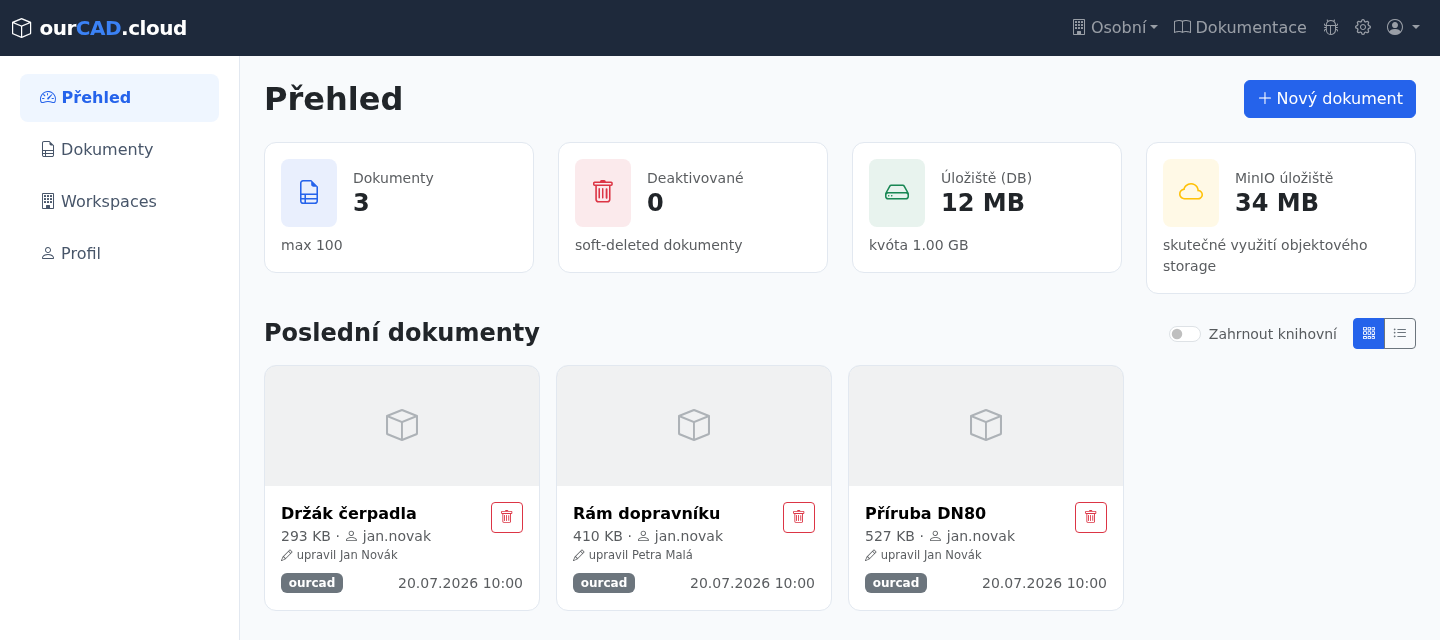
Po přihlášení vidíš Dashboard se seznamem dokumentů.
Vytvoření nového dokumentu
- V Dashboardu klikni + Nový dokument.
- Pojmenuj ho a zvol složku (volitelné).
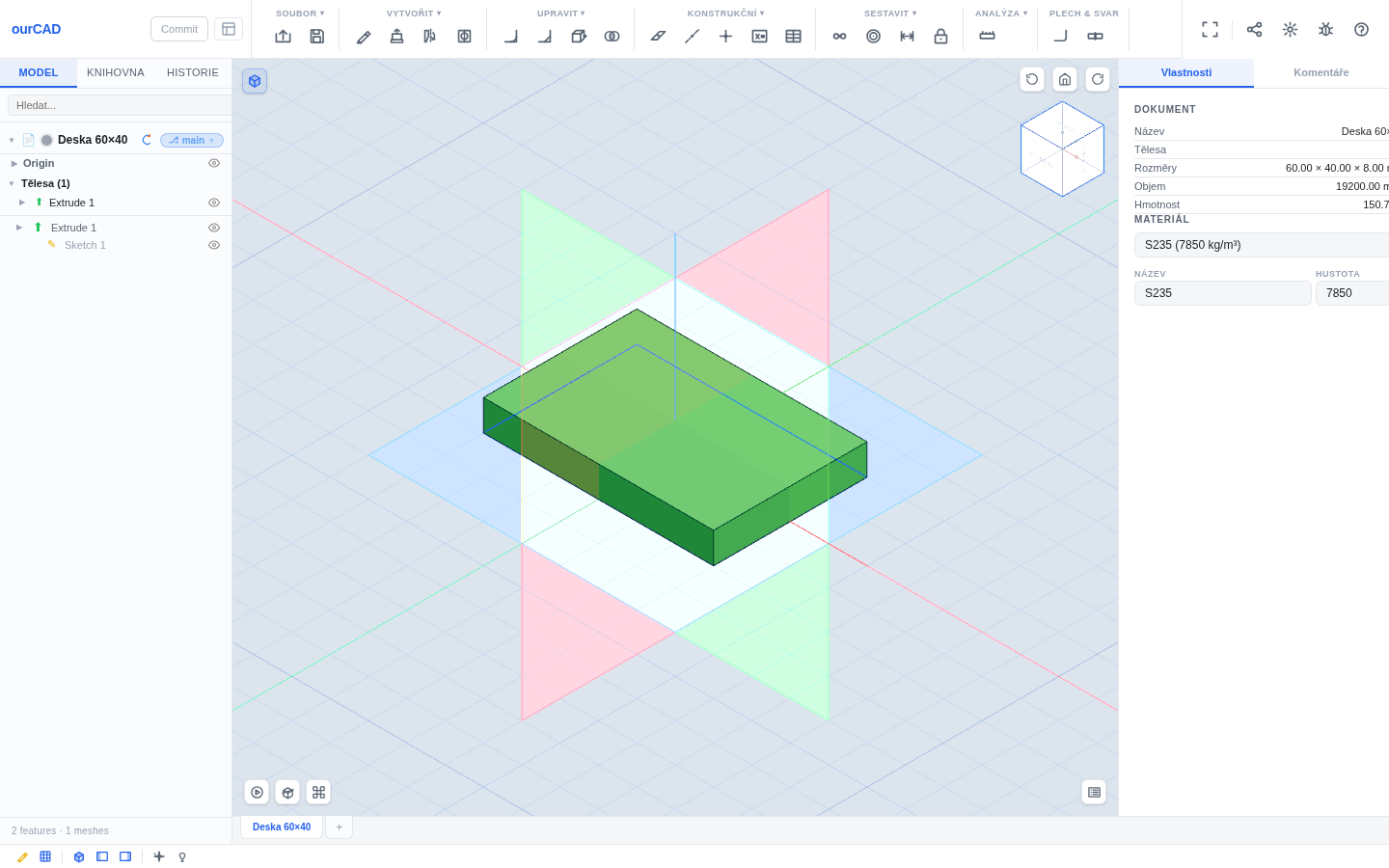
- Klikni Vytvořit. Otevře se editor s prázdnou scénou — uvidíš jen origin (3 osy) a construction planes (XY, XZ, YZ).
TIP
Dokument je interně bare git repo. Každá tvá změna jde do Postgres pracovní cache, commit do gitu se vytváří buď ručně přes tlačítko Commit nebo automaticky při idle / close. Viz Git workflow.
První díl: deska 60×40×8 mm
Postup A — manuální (klikání)
- Toolbar → Sketch. Klikni na rovinu XY (top). Otevře se sketch editor.
- V sketch toolbaru zvol Obdélník (Dva rohy) (klávesa
R). - Klikni na origin a táhni do bodu
(60, 40). Po prvním rohu zadej souřadnice druhého rohu přes klávesnici nebo umísti volně a poté kótu. - Přidej kóty (klávesa
D) — klik na hranu zadej hodnotu. ourCAD má smart guides, takže se nemusíš ručně domácat. - Toolbar → Hotovo zavře sketch.
- Vyber sketch ve FeatureTree, klikni Toolbar → Modeling 3D → Extrude.
- V dialogu nastav
Distance: 8 mm, módFixed, klikni Vytvořit. - Hotovo — vidíš desku 60×40×8.
Postup B — AI agent (rychlejší pro známé tvary)
- Toolbar → Modeling 3D → AI agent (Claude)…
- Do textového pole napiš: "udělej desku 60×40×8 mm".
- Send (nebo
Ctrl/Cmd + Enter). - Agent provede sketch + extrude automaticky. Po dokončení se editor sám reloaduje a vidíš výsledek.
🤖 AI
Agent je MVP — viz AI Agent pro plnou referenci a další příklady.
Uložení dokumentu
ourCAD ukládá automaticky do Postgres cache po každé operaci. Žádné Ctrl+S není třeba.
Pro explicitní git commit (snapshot do historie):
- Toolbar → Commit (modré tlačítko vpravo, badge ukazuje počet uncommitted změn).
- Napiš message popisující změnu (např.
přidal jsem desku 60×40×8). - Commit. Změna jde do gitu, badge zmizí.
TIP
Auto-commit existuje pro idle/close window — pokud zavřeš editor po hodině neaktivity, ourCAD si commitne sám pod jménem "auto-commit". Tvá ruční hodnotná history se ale buduje přes explicitní commits.
Sdílení a history
- Toolbar → Branche otevře branch panel — ourCAD podporuje git-like větve dokumentu.
- Toolbar → History ukáže commit history s diffem (klik na commit zobrazí změny).
- Toolbar → 🔒 Sdílet —
ShareModals per-user / týmem / složkou / magic-link host invites + veřejný read-only odkaz. Viz Sdílení & spolupráce. - Pravý klik na branch pill → Spravovat dokument… otevře PDM hub: Verze (commits + AI revize), Workflow (draft/review/approved), Zámky, ECN, Kde použito.
Co je nového
Po přihlášení se vpravo dole jednou objeví karta „Co je nového" se seznamem funkcí přidaných od vaší poslední návštěvy. Zavřete ji tlačítkem — příště se stejné novinky už neukážou (stav se pamatuje napříč zařízeními). U vybraných novinek je i odkaz do dokumentace.
Poprvé (hned po zavedení této funkce) se karta nezobrazí — začne až u funkcí přidaných později, aby vás nezahltila historií.
Jazyk a personalizace
Otevři ⚙ Nastavení v navigaci. Klíčové sekce:
- 🌐 Jazyk — Auto / Čeština / English. Změna okamžitá, ovlivní UI + AI agenta + chybové hlášky + PDF razítka.
- 📏 Jednotky — mm / inch, decimální místa
- 🎨 Téma — light/dark, mesh barva, HDRI env preset
- 🔔 Upozornění — @mention, lock takeover, email digest
Plný seznam (15 sekcí) v Nastavení & jazyk.
Soukromí, podmínky a telemetrie
- Consent lišta — při první návštěvě zvolíš, zda kromě nezbytných cookies povolíš i anonymní telemetrii používání (názvy funkcí, výkonové metriky, počty chyb — nikdy obsah dokumentů ani identita). Volbu kdykoli změníš v Nastavení → Soukromí.
- Obchodní podmínky — po přihlášení tě aplikace jednorázově požádá o přijetí aktuální verze podmínek; při vydání nové verze znovu. Stav přijetí vidíš v Nastavení → Soukromí.
- Právní dokumenty — Obchodní podmínky · Ochrana osobních údajů · Zásady cookies.
- Tvá data — export osobních údajů (GDPR čl. 15) i žádost o smazání účtu (čl. 17) najdeš v Nastavení → Soukromí.
Co dál
- 3D Modeling — všechny feature operace
- Sketch & vazby — kompletní reference 2D kreslení
- Drawings — výrobní výkresy
- AI Agent — natural language modeling
WARNING
Pokud nevidíš nějaké tlačítko, zkontroluj že máš vybraný správný kontext (3D vs Sketch vs Drawing). Toolbar se mění podle aktivního módu.