Appearance
Orientace v UI
Po otevření dokumentu vidíš tří-panelovou strukturu: Toolbar nahoře, FeatureTree vlevo, Viewport uprostřed, pravý panel vpravo.
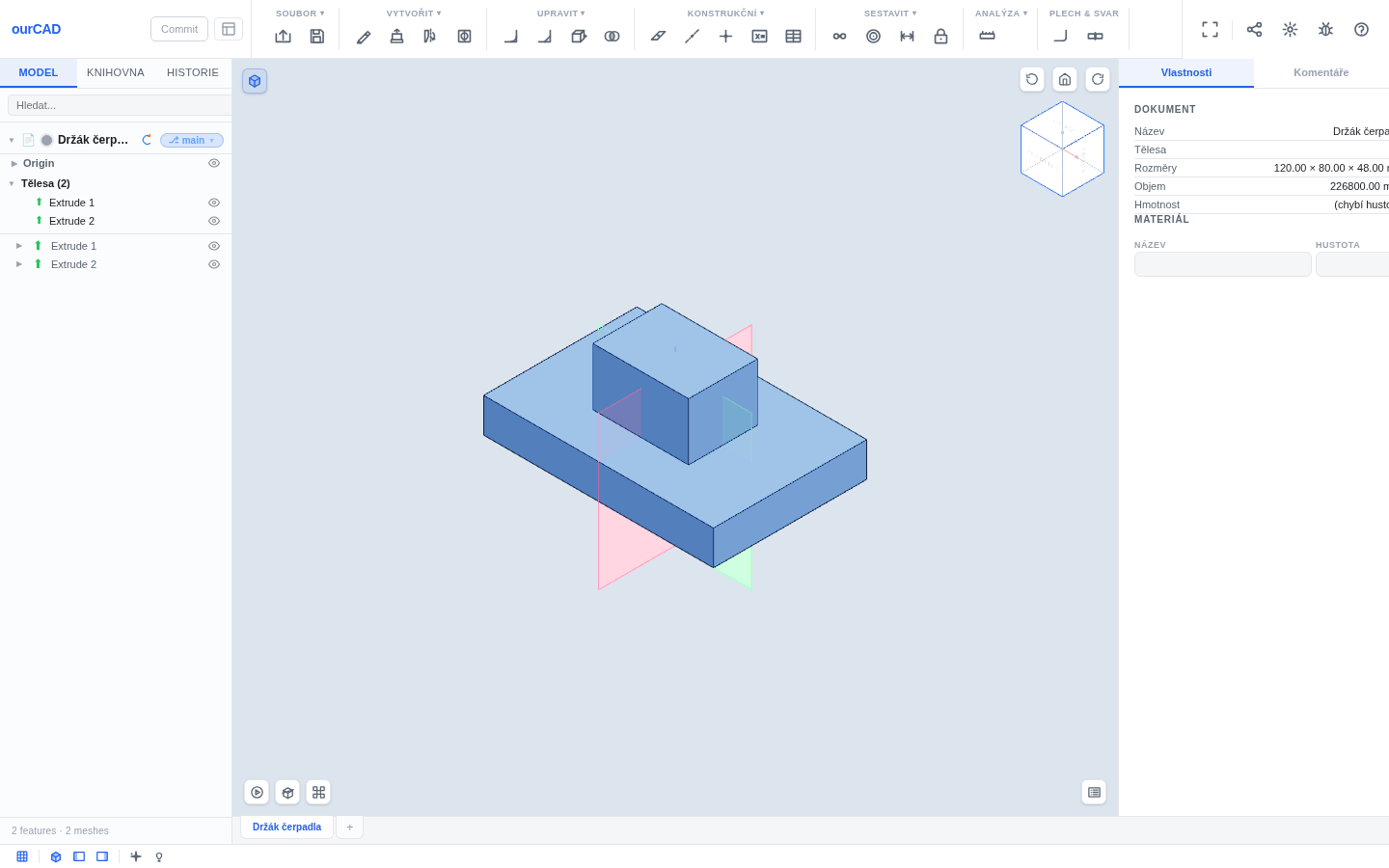
Toolbar (horní lišta)
Kontextový — mění se podle aktivního módu:
- 3D mód (default): primitivy, sketch, modeling operace, assembly, AI agent
- Sketch mód (po vstupu do sketche): kreslicí tooly, vazby, kóty
- Drawing mód (2D výkres): views, kóty, GD&T, annotations
3D Toolbar — hlavní položky
- Soubor — Otevřít… (viz níže), nový dokument, přejmenovat, Uložit jako… (nový dokument se stejným obsahem a nastavením pod novým jménem, otevře se; původní zůstane beze změny, historie verzí se nepřenáší), zápis na ourDisk, export, import
- Vytvořit — primitivy (kvádr, válec, koule) + Štítek (decal) na plochu
- Sketch — vstup do sketch módu (vyžaduje pick plane: XY/XZ/YZ nebo plochu tělesa)
- Modeling 3D dropdown:
- Extrude, Revolve, Sweep, Shell, Pattern, Transform, Thread
- Surface ops (Thicken, Offset, Extend plochu)
- Sheet Metal, Weldments, Cut list
- BOM, Interference, Mass Properties
- AI agent (Claude)… 🤖
- Konstrukční — konstrukční rovina / osa / bod (datum), Equations, Configurations, Design Tables
- Vazby — assembly constraints (XYZ, Parallel, Perpendicular, Coincident, Distance, Angle, Tangent, Concentric, Fixed)
- View — Ray trace, Turntable export
- Analysis — FEA Simulace
- Drawing — přepne do 2D výkresu
Otevřít dokument
Soubor → Otevřít…, zkratka Ctrl/Cmd+O nebo + u karet dokumentů otevře okno, ve kterém najdeš a otevřeš jakýkoli dokument bez přechodu do Dokumentů:
- Hledání nahoře prohledá název, popis, jméno importovaného souboru i cestu na ourDisku (bez ohledu na diakritiku, víc slov = všechna musí sedět). Sestavy jsou první, nalezené díly a podsestavy z importu hned pod svou sestavou; u výsledku je vidět, kde se našel, a jeho umístění.
- Bez hledání je vlevo Nedávné a prostory ourDisku (osobní soubory, firemní Dokumenty), vpravo obsah složky — klik na složku do ní vejde, drobečky nad seznamem vedou zpět. Okno začne tam, kde jsi byl naposledy (stejně jako stránka Dokumenty).
- Klik nebo Enter dokument otevře (přibude mezi karty), Ctrl/Cmd+klik v nové kartě prohlížeče. Šipky vybírají, Backspace v prázdném hledání jde o složku výš.
- Nový dokument… v okně založí nový dokument jako v menu Soubor.
Vpravo na toolbaru
- PresenceBar — colored avatar dots aktivních peer-uživatelů (hover = info, klik = follow camera)
- 🔔 Bell — notifikace s unread badge
- 🎤 Voice — voice/video chat panel
- Branche — git branch panel
- Commit — explicitní git commit s message (badge ukazuje uncommitted)
- 🔒 Sdílet — ShareModal (per-user / tým / složka / magic-link host)
- Help — overlay s shortcuts
- ⚙ Nastavení — SettingsDialog s 15 sekcemi (jazyk, jednotky, theme, awareness, …)
FeatureTree (levý panel)
Levý panel má tři záložky (přepínají se nahoře):
- Model (ve výkresovém režimu Výkres) — strom features dokumentu
- Knihovna (s aktivním náčrtem se přepne na Profily) — knihovna dílů a katalog válcovaných profilů k přetažení do scény/náčrtu
- Historie — git historie dokumentu a undo/redo zásobník
Záložka Model ukazuje hierarchický seznam features v pořadí vytvoření. Nahoře je skupina Origin (roviny XY/XZ/YZ, osy X/Y/Z, počátek) — klik na rovinu, osu nebo bod ji vybere (zvýrazní se ve stromu i ve 3D); v režimu „Nový náčrt" klik na rovinu založí náčrt, ikona oka skupinu schová. Vložená součást má pod šipkou vlastní Origin — jeho prvek se po výběru podbarví v poloze a natočení součásti. Klik na rovinu počátku ve 3D ji vybere také. Tělesa (bodies) seskupují features, které je tvoří — vlastní řádek tu mají i tělesa vzniklá zrcadlením nebo polem. Oko u tělesa skryje celé těleso včetně všech jeho operací (řezy, díry, zaoblení); oko v hlavičce sekce skryje nebo zobrazí všechna tělesa najednou.
Interakce
- Najetí myší — ukáže prvek ve 3D modře, aniž by se změnil výběr: díl podsestavy (i uzel ve stromu podsestavy) se podbarví, těleso dostane obrys, rovina / osa / bod počátku se ukáže na svém místě a vazba podbarví oba díly, které spojuje
- Klik — vybere feature (zvýrazní ji v 3D). Ctrl/⌘ klik nebo Shift klik = vícenásobný výběr
- Dvojklik — otevře úpravu feature (dialog s parametry; u náčrtu otevře editor náčrtu). Alt + dvojklik = přejmenování přímo v řádku
- Pravý klik — kontextové menu (zachová vícenásobný výběr)
- Ikona oka (vpravo na řádku) — přepíná viditelnost ve viewportu
- Přetažení řádku — změní pořadí prvků nejvyšší úrovně (řádek jde i se vším pod sebou). Pustit ho můžeš kamkoli do stromu; na rozbaleném počátku, podsestavě nebo vazbách dílu se zařadí za tento díl. Pořadí je pořadí přepočtu, proto prvek nepůjde nad to, z čeho vychází (náčrt, těleso), ani pod to, co z něj vychází — editor to ohlásí. Přesun je jeden krok Ctrl+Z
- Žlutý rollback bar (čára na konci seznamu) — přetáhni nahoru a model se vrátí před features pod čarou (potlačí je); klik vrátí čáru na konec (vše aktivní). Funguje jako žlutá rollback čára v SolidWorks
Kontextové menu (pravý klik)
- Upravit — otevře dialog parametrů feature
- Zaostřit — přiblíží kameru na feature; místo na ~3 s zvýrazní purpurový rámeček a stahující se kroužek přes celý model (malý díl najdeš, i když ho zakrývá terén nebo jiné těleso)
- Přejmenovat
- Zobrazit / Skrýt
- Suppress / Unsuppress — potlačí feature bez smazání
- Označit jako skeleton sketch — jen u náčrtu (sdílená kostra pro assembly)
- Flexibilní podsestava / Připnout verzi — jen u vložené součásti/podsestavy
- Duplikovat — jen u vložené součásti: nové vložení téhož dokumentu ve stejné poloze, hned za originálem, bez zafixování a bez vazeb (vypni originál a kopii odtáhni)
- Nahradit… — jen u vložené součásti / podsestavy: vybereš jiný dokument (jako při otevírání, s hledáním) a vložení na něj přepne. Poloha, natočení, zafixování i členství v poli zůstávají; vazby taky, ale drží se rovin původního dílu — editor ohlásí jejich počet, zkontroluj je. Sestavu, která obsahuje tento dokument, vložit nejde (cyklus).
- Zafixovat polohu / Uvolnit polohu — jen u vložené součásti (sestavy)
- Vytvořit součást / Vytvořit podsestavu — povýší vybraná tělesa/komponenty na samostatný pod-dokument; nový díl zůstane na místě se zafixovanou polohou
- Otevřít dokument — u vložené součásti otevře její zdroj v nové záložce
- Smazat
Ikona a barva podle typu
Ikona vlevo od názvu (a její barva) indikuje typ feature. Operace, které přidávají materiál, mají šipku nahoru (zelená), operace, které odebírají, šipku dolů (červená).
| Ikona | Typ | Význam |
|---|---|---|
| ✎ | sketch | náčrt (zlatá) |
| ⬆ | extrude | vysunutí — přidává materiál (zelená) |
| ⬇ | cut_extrude | vysunutí — odebírá materiál / kapsa (červená) |
| ↻ | revolve | rotace profilu kolem osy (fialová) |
| ⤳ | sweep | tažení profilu po křivce |
| ∿ | loft | přechod mezi profily |
| ➰ | helix | šroubovice / pružina |
| ◠ | fillet | zaoblení hrany (růžová) |
| ◆ | chamfer | sražení hrany (oranžová) |
| ▢ | shell | skořepina / vydlabání (tyrkys) |
| ⊕ | boolean | logická operace (sjednocení/průnik/rozdíl) |
| ⚙ | gear | ozubené kolo (generátor evolventy) |
| ▣ ● ⬭ △ ◇ ◎ | box / sphere / cylinder / cone / wedge / torus | primitivy |
| ▬ | construction_plane | konstrukční rovina (datum) |
| ╱ | construction_axis | konstrukční osa |
| ⊹ | construction_point | konstrukční bod |
| ⊞ | assembly_insert | vložená součást / podsestava (modrá) |
| ⊞⃝ ⊞↔ | assembly_pattern / assembly_mirror | pole / zrcadlení komponent |
| ⬇ | imported | importovaná geometrie (STEP/IGES…) |
Najetím na řádek se v tooltipu zobrazí přesný typ, ID feature a (pokud je k dispozici) OCAF metadata — počet ploch/hran/vrcholů a ukázkové trvalé identifikátory.
Viewport (centrální 3D oblast)
- Levé tlačítko myši — orbit kamery
- Prostřední tlačítko (tažení) — pan (posun pohledu)
- Dvojklik prostředním tlačítkem — Zoom All (přiblíží celý model bez změny natočení pohledu; funguje ve 3D, v náčrtu i ve 2D výkresu). Na touchpadu (Windows/Linux) totéž udělá dvojité poklepání třemi prsty. Na trackpadu Macu (tam si tříprsté gesto bere systém) totéž udělá dvojitý klik dvěma prsty do prázdného místa — ne na díl, pohled či kótu (tam pravé tlačítko otevírá nabídku) a ne v náčrtu ani s rozpracovaným nástrojem (pravé tlačítko tam dokončuje čáry).
- Shift + prostřední tažení — rotace pohledu (v náčrtu jediný způsob, jak pohled otočit)
- Pravé tlačítko + drag / Alt+drag — pan (alternativy)
- Kolečko — zoom ke kurzoru
- Dvojklik do 3D — přesune bod otáčení na kliknuté místo (na těleso nebo do prázdna); krátce se ukáže, kam se pivot přesunul. Následné orbity se točí kolem něj.
Zjemnění při přiblížení. Díly sestav se načítají se zjednodušenou sítí, aby se velká sestava otevřela rychle. Když se kamera zastaví, tělesa, která jsou na obrazovce velká, si editor během chvilky vymění za jemnější síť spočítanou z přesné geometrie. Válce a kružnice se tak při přiblížení vyhladí a výběr válcových ploch pro vazby a měření je přesnější. Po znovuotevření dokumentu se zjemnění dopočítá podle aktuálního pohledu.
Výběr překrývajících se ploch
Když příkaz čeká na výběr plochy (náčrt na ploše, díra, vysunutí K ploše / rovině, simulace, obtisk, text, přímá úprava, reference konstrukční roviny, osy a bodu, řez), zvýrazní se při najetí plocha nebo rovina, kterou vybere klik. Bývá to ta nejbližší. Leží-li pod kurzorem víc ploch a rovin (plocha za plochou, těleso za tělesem, konstrukční rovina před modelem), ukáže se u kurzoru štítek, třeba 1/3 · Tab:
- Tab posune zvýraznění na další plochu nebo rovinu za ní, Shift+Tab zpět. Levý klik vybere zvýrazněnou. Pohneš-li myší, zvýraznění se vrátí na první.
- Pravé tlačítko (na iPadu a telefonu podržení prstu) otevře nabídku všech ploch a rovin pod kurzorem v témže pořadí. Najetí na položku ji ve 3D zvýrazní, klik nebo Enter ji vybere, Esc nabídku zavře.
Stejně se vybírají oblasti náčrtu při výběru profilu pro Extrude, Revolve a Sweep: bez Tabu klik vybere nejmenší oblast pod kurzorem (jako dřív), Tab a nabídka nabídnou i oblasti jiných náčrtů a větší obrysy kolem.
Při výběru hran (Fillet, Chamfer) a ploch se hranami (Shell, Draft, režim Plochy) nabízí štítek a nabídka hrany u kurzoru od nejbližší — u rohu tři hrany, které se v něm potkávají — v režimu Plochy po nich i plochu, a pak totéž na tělesech za ním. Bez Tabu klik vybere nejbližší hranu jako dřív.
Tab funguje, když je kurzor nad 3D pohledem a v dialogu není aktivní textové pole (tam Tab přechází mezi poli). Rovina počátku nebo konstrukční rovina se nabízí jen u příkazů, které rovinu přijmou: náčrt, vysunutí K ploše / rovině, reference konstrukčních prvků a řez. Konstrukční rovina před modelem se vybere klikem. Rovina počátku jen tam, kde pod kurzorem není těleso — modelem prochází, takže před ním vybere klik plochu modelu a rovinu počátku nabídne až Tab nebo nabídka.
View aids ve viewportu
- ViewCube (pravý horní roh) — klik na stěnu / hranu / roh přepne pohled, drag rotuje, Home vrátí ISO
- Origin osy uprostřed (X červená, Y zelená, Z modrá)
- Grid — toggle přes klávesu
G - Section plane — viz Drawing tools
Klávesové view shortcuts
1— Zepředu (front)3— Z prava (right)7— Shora (top)0— Iso
Display modes (toolbar dropdown)
- Shaded (default) — meshe s materiály
- Wireframe — jen B-Rep hrany
- Shaded + edges — kombo
Pravý panel
Možnosti zobrazení:
- Properties — parametry vybrané feature, materiál, color
- AssemblyConstraintsPanel ⚙️ — pro sestavy
- Stats / Telemetrie — performance, mesh count, polygon count
- Knihovna — knihovní díly a katalog válcovaných profilů (ČSN EN 10365 — IPE, HEA, U, L, CHS, RHS). Při otevřeném náčrtu lze profil přetáhnout na rovinu náčrtu — viz Sketch → Katalog profilů.
Hledání dokumentů
V seznamu Dokumenty je vlevo nahoře pole Hledat dokument…. Od dvou znaků hledá napříč vším, co vidíš (fronta, prostory ourDisku, workspace): v názvu, popisu, názvu importovaného souboru (STEP) a názvu souboru či složky na ourDisku; bez ohledu na velikost písmen a diakritiku, každé slovo dotazu musí sedět. Výsledky mají stejné akce jako řádky seznamu (otevřít, detail, smazat…). Díly sestav z importu jsou ve výsledcích označené jako poddokumenty.
Skrytí a rozbalení panelů
Levý i pravý panel mají ve vnitřním horním rohu (u 3D pohledu) malou šipku s čárou. Klik panel minimalizuje — u kraje zůstane jen úzký proužek s obrácenou šipkou, která ho zase rozbalí. Totéž dělají klávesy [ (strom prvků) a ] (pravý panel). Stav si editor pamatuje. V 3D režimu jsou panely průhledné a leží nad pohledem (vypnout jde v Nastavení → Průhledné panely); ve výkresu zůstává klasické rozložení.
Status bar (spodní lišta)
- Document name + branch
- "Uloženo" / "Ukládám…" indikátor
- Active sketch plane (v sketch módu)
- Selection info
- Přepočet — když přestavba modelu nebo operace (vysunutí, boolean…) trvá déle než chvilku, ukáže se čip se spinnerem, názvem operace a uplynulými sekundami (např. „Přepočet modelu… 23 s“). Ukáže se i u přestavby, kterou spustil server po změně v dokumentu. Práci neblokuje.
Hlášení
Chyby a varování se zapisují do zásobníku hlášení — ikona ⚠ vpravo ve stavovém řádku s počtem nepřečtených. Klik otevře seznam (nejnovější nahoře, s časem); opakované hlášení se sloučí (×2). Hlášení k prvku stromu ho klikem vybere.
- Zapíše se každá chybová hláška (i ta, která na obrazovce zmizí) a důvod, proč se prvek nepřepočítal — např. „Extrude Cut 1: profil z náčrtu Sketch 2 se rozpojil — jeho prvky už netvoří uzavřenou smyčku (nespojené rohy?)“ nebo „Přestavba modelu nestihla časový limit“.
- Červený ⚠ u prvku ve stromu ukáže důvod v popisku; klik na něj otevře zásobník.
- Hlášení se uchovávají v tomto prohlížeči po dokumentech 7 dní (přežijí obnovení stránky); tlačítko Vymazat zásobník vyprázdní.
Sketch mód

Po vstupu do sketche se toolbar mění:
- Kreslicí tooly: Line (
L), Arc (A), Circle (C), Rectangle (R), Spline (S), Polygon, Point - Edit tooly: Trim (
T), Extend (E), Offset 2D, Fillet 2D, Chamfer 2D - Vazby: Coincident, Tangent, Perpendicular, Parallel, Horizontal, Vertical, Equal, Midpoint, Collinear, Point-on-line, Symmetry
- Kóty (
D): H / V / Aligned / Radius / Diameter / Angular - Hotovo — uloží sketch a vrátí do 3D
Více v Sketch & vazby.
Drawing mód
Přepnutí přes Toolbar → Drawing v 3D módu (nebo přes klávesu, viz Shortcuts). Drawing toolbar má vlastní set tlačítek pro views, dimensions, GD&T, annotations.
Detaily v 2D Drawings.