Appearance
3D Modeling — feature operace
Tato kapitola pokrývá všechny modelovací operace dostupné v 3D módu. Každá operace má dialog vyvolaný z toolbaru a vytváří jednu novou feature ve FeatureTree.
TIP
Pro základy sketche viz Sketch & vazby. Tato kapitola předpokládá, že umíš vytvořit profil.
Primitivy
Toolbar → Vytvořit otevře dialog se třemi předdefinovanými primitivy:
- Kvádr — width × depth × height (mm), pozice
- Válec — diameter × height
- Koule — diameter
Použij když potřebuješ rychlý startovní bod bez sketche. Primitiva jdou pak normálně modifikovat (fillet, hole atd.).
Extrude
Toolbar → Modeling 3D → Extrude. Pošle 2D sketch profil do 3D solidu.
Výběr náčrtu klikem na profil
Dropdown na výběr náčrtu je pryč. Když otevřeš Extrude bez aktivního náčrtu, dialog ukáže hint „Klikni na profil ve scéně pro výběr náčrtu" — klikneš na uzavřený profil přímo v 3D viewportu a ourCAD si dohledá náčrt, ke kterému profil patří. Funguje i pro náčrty, které nejsou zrovna otevřené.
Překrývají-li se pod kurzorem oblasti víc náčrtů (nebo menší obrys leží ve větším), klik vybere tu nejmenší a u kurzoru se ukáže štítek 1/2 · Tab. Tab přepne zvýraznění na další oblast, klik ji vybere; pravé tlačítko otevře nabídku všech oblastí pod kurzorem — viz Výběr překrývajících se ploch. Platí i pro Revolve a Sweep.
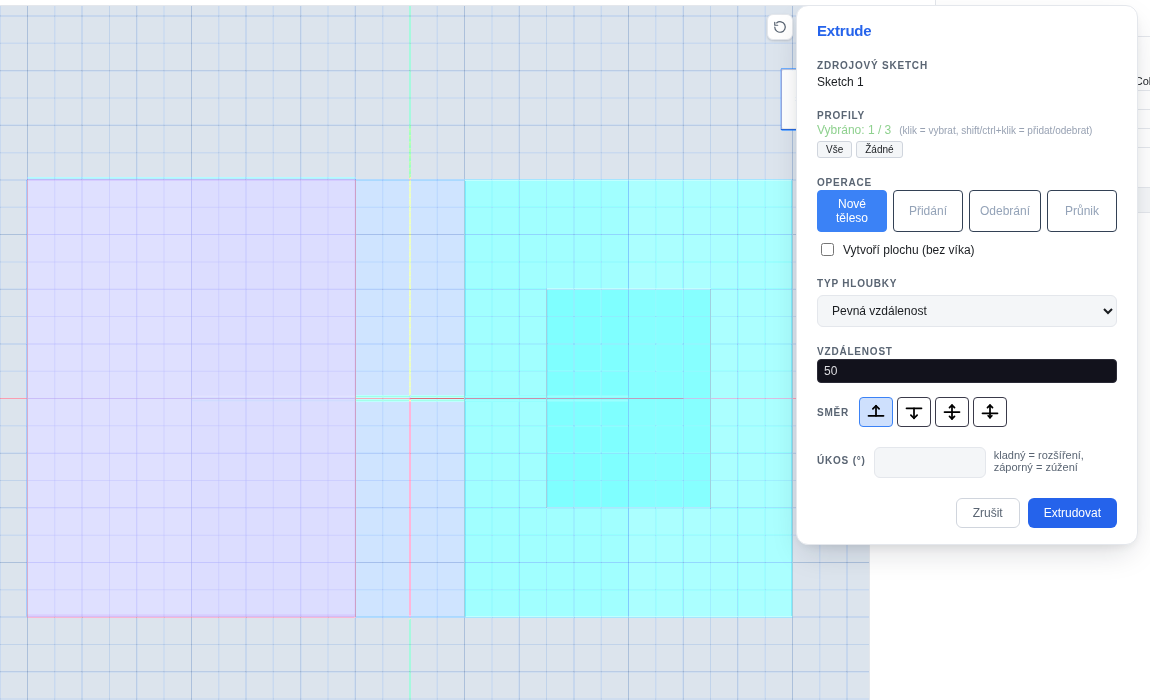
Hloubkové režimy (end condition)
Hloubku vysunutí volíš v dropdownu v dialogu:
| Režim | Popis |
|---|---|
| Pevná vzdálenost | Konstantní vzdálenost v mm (default). Lze zadat výraz (D*2 + 5). |
| Skrz vše | Projde celým modelem — auto-dopočítá dostatečnou (symetrickou) délku. Typicky pro průchozí Cut. |
| K nejbližšímu | Auto-detekce nejbližšího tělesa ve směru vysunutí; zastaví se na něm. Stav v dialogu hlásí, zda cíl našel. |
| K ploše / rovině | Trim koncové roviny vybranou plochou (i šikmou). Plochu vybereš klikem — jde i o rovinu počátku nebo konstrukční rovinu. |
| Do tělesa | Trim druhým tělesem (pro non-planar end face). Těleso vybereš klikem. |
| Mezi dvě plochy | Vysunutí ohraničené dvěma plochami — tlačítka „Vybrat plochu OD" a „Vybrat plochu DO", status ukáže OK / (nic nevybráno). |
Úkos (taper / draft angle)
V režimu Pevná vzdálenost je k dispozici pole Úkos (°) — nakloní boční stěny: kladný = rozšíření, záporný = zúžení. Funguje i na obloukové / zaoblené profily (viz Analytický obrys profilu).
Asociativní „K ploše / Do tělesa / K nejbližšímu"
Tyto režimy jsou asociativní — když přesuneš cílovou plochu nebo těleso, ourCAD přepočítá délku prizmy na novou pozici cíle. Pole Mezera (mm) drží mezeru před cílem (0 = až k cíli). Editace extrude mění cíl in-place, nevytvoří nové těleso.
Směr vysunutí (4 režimy)
Směr volíš čtyřmi ikonami (modrá čára = rovina náčrtu, oranžové šipky = směr):
| Ikona | Tooltip | Chování |
|---|---|---|
| ➡️ | Jeden směr | Vysune ve směru normály (default) |
| ⬅️ | Opačný směr | Vysune na opačnou stranu |
| ↔️ | Symetricky (obě strany) | Stejná vzdálenost na obě strany |
| ⬌ | Nesymetricky (dvě délky) | Různé délky dopředu a dozadu — objeví se pole Délka B (dozadu) |
Operation
| Operation | Popis |
|---|---|
| New | Vytvoří nové standalone těleso |
| Join (∪) | Boolean union s target_body_id |
| Cut (−) | Boolean subtract z target_body_id |
| Intersect (∩) | Společný objem s target_body_id |
TIP
Pro cut existuje samostatné tlačítko Cut Extrude — atomický extrude+subtract jako jedna feature (čistší ve FeatureTree než dvě samostatné).
Cílová tělesa (Join / Cut / Intersect)
Jakmile přepneš na Spojit / Odebrat / Průnik, objeví se seznam Cílová tělesa. Určuje, do kterých těles se operace aplikuje:
- Výchozí je zaškrtnuté těleso, na jehož ploše skica leží (
(pod skicou)). - Zaškrtni víc těles — operace se aplikuje na každé z nich (např. jeden řez projede dvěma protínajícími se profily).
- Najetím na řádek se dané těleso zvýrazní v 3D (modře) — u překrývajících se těles poznáš, které je které.
- Vybrat klikem — tlačítko zapne režim, kdy cíl přidáš/odebereš klikem na těleso přímo ve 3D náhledu nebo na jeho řádek ve stromu.
Každé zvolené těleso dostane vlastní řez/spojení, takže se ve stromu chová jako samostatná operace na tom tělese. Když skica leží na volné rovině (bez tělesa), stačí vybrat cíl ze seznamu — dřív to nešlo.
Skupina vysunutí: řezy/spojení téhož profilu na víc těles z jednoho dialogu tvoří skupinu (ve stromu štítek ⧉N). Otevřeš-li kterýkoli z nich k editaci, seznam ukáže všechna tělesa skupiny a:
- změna hloubky, směru, úkosu nebo profilu se zapíše do všech řezů skupiny,
- zaškrtnuté nové těleso dostane vlastní řez ve skupině,
- odškrtnuté těleso svůj řez ztratí — prvky, které na něm dál stavěly (zaoblení…), se napojí na předchozí stav tělesa,
- odškrtneš-li těleso upravovaného řezu, řez se přesune na jiné zaškrtnuté těleso (na které ještě řez nemá).
I samostatný starší řez jde v editaci rozšířit na další tělesa — vznikne z něj skupina.
Multi-profile picker (boss + díry v jednom extrude)
Pokud sketch obsahuje víc uzavřených smyček (např. obdélník + 4 kruhy uvnitř), Extrude dialog je všechny najde a zobrazí jako klikatelné. Nic se nepředvybírá — výběr je na tobě: musíš ručně označit smyčky, které chceš vysunout (bez vybraného profilu dialog vysunutí neprovede).
| Akce ve viewportu | Efekt |
|---|---|
| Klik na plochu | Vybere plochu pod kurzorem (zruší předchozí výběr): klik dovnitř vnitřního obrysu → vnitřní plocha; klik mezi dva obrysy → prstenec (vnější obrys + vnitřní jako díra) |
| Shift+klik (i Ctrl/Cmd) | Přidá / odebere plochu z výběru — takhle přidáš další oddělený profil |
| Tlačítko Vše / Žádné v dialogu | Hromadný výběr |
Výběr podle plochy, ne podle obrysu: klik vybere přesně tu plochu, na kterou ukazuješ. Vnitřní obrys vždy tvoří buď díru (prstenec) nebo samostatnou plochu — plný vnější solid ignorující vnitřní obrys už klikem nevznikne (to je záměr).
Barvy preview:
- 🟠 oranžová — vybraný outer (boss)
- 🟢 zelená — auto-detekovaná díra uvnitř outer (vyřízne se)
- 🔵 modrá — nevybraný profil (jen outline)
Auto-detect outer + holes používá centroid + majority-vote ray-cast: největší smyčka = outer, smyčky obsažené uvnitř → automaticky díry. Sketch se třemi nezávislými outery + dvěmi dírami v prvním vyrobí např. toast Multi-profile: boss+2h, boss, boss a vytvoří tři Extrude features v jednom kroku.
TIP
Předtím šlo dělat boss s děrami jen jako Extrude + Cut Extrude. Multi-profile picker to udělá v jedné feature — čistší FeatureTree, jeden krok regen.
Analytický obrys profilu
Extrude drží analytický obrys profilu — obloukové a zaoblené hrany zůstanou skutečnými oblouky, ne vzorkovanými úsečkami. Díky tomu fungují správně:
- Úkos (taper) na zaoblených profilech,
- 2D HLR pohledy (oblouky se ve výkresu nakreslí jako oblouky, ne polylinie),
- výběr hran pro fillet / chamfer.
Děje se transparentně — v živém náhledu uvidíš hladké křivky místo lomené aproximace. (Starší extrudy bez analytického obrysu je pro plný efekt nutné vytvořit znovu.)
Extrude jako otevřená plocha (surface)
V módu New je k dispozici checkbox „Vytvoří plochu (bez víka)". Místo plného tělesa vznikne open shell — boční stěny bez top/bottom víček. Funguje stejně pro Revolve. Použití: rotační skin, modelování car body panelů, importovaná surface geometry před thicken/offset.
Disabled v Join/Cut/Intersect (boolean potřebuje uzavřený solid).
Revolve
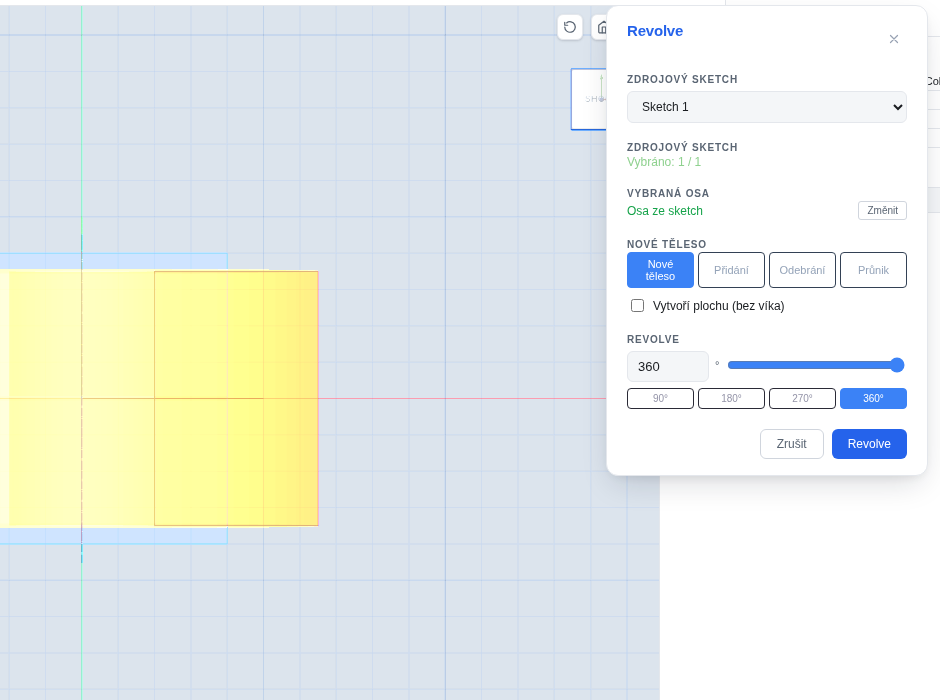
Toolbar → Modeling 3D → Revolve. Otočí 2D profil okolo osy.
Výběr profilu klikem — z jakéhokoliv náčrtu
Stejně jako u Extrude: po otevření dialogu se nabídnou uzavřené smyčky všech viditelných náčrtů a kliknutím na profil ve 3D viewportu vybereš profil i jeho náčrt najednou (funguje i pro náčrty, které nejsou zrovna otevřené). Žádný seznam náčrtů se nevybírá — zdroj určuje kliknutý profil.
Osa rotace
Aktuální osa je ve viewportu vidět jako čárkovaná přímka procházející modelem. Pokud má náčrt jedinou osovou čáru, vybere se automaticky. Změna: klikni Změnit a pak na kteroukoliv úsečku náčrtu (stačí klik do její blízkosti — najetím se kandidátní osa ukáže slabší čárkovanou) nebo na osu v Origin ve stromu prvků.
Parametry
- Profily — vybrané uzavřené smyčky (klikem ve viewportu)
- Úhel (°) —
360plný revolve, menší pro segment; pole umí i výrazy s proměnnými (jako Vzdálenost u Vysunutí) - Vybraná osa — osa rotace (viz výše)
- Směr — vpřed / vzad / symetricky (±úhel/2), stejné ikony jako u Vysunutí
- Úkos (°) — profil se po úhlu rozšiřuje (kladný) nebo zužuje (záporný); vyžaduje úhel < 360° a profil bez děr
WARNING
Profil nesmí protínat osu. Pokud má protínat, použij Symmetric (Y-osa) a profil pouze v půlrovině.
Operation
Stejně jako Extrude: New / Join / Cut / Intersect (s target_body_id).
U Join / Cut / Intersect vybereš cílová tělesa kliknutím ve 3D pohledu nebo na řádek tělesa ve stromu prvků (vybraná tělesa se ukážou jako štítky, × je odebere). Pokud je náčrt nakreslený na ploše tělesa, nebo je v dokumentu těleso jediné, doplní se cíl automaticky — jinak je výběr povinný.
Multi-profile picker (outer + holes) funguje stejně jako u Extrude — vidíš preview revolved outer + hole tunnel surfaces v různých barvách.
Víc oddělených profilů najednou
Když vybereš víc oddělených (disjunktních) smyček — např. dva samostatné obdélníky na téže straně osy — Revolve orotuje každý z nich a výsledky spojí do jednoho tělesa. Vnořené smyčky se dál chovají jako díry toho profilu, do kterého patří. Náhled ukazuje všechny profily zároveň.
TIP
Dřív se z víc smyček orotovala jen ta největší a ostatní disjunktní se zahodily. Teď dostaneš všechny — v módu New se první profil stane novým tělesem a další se do něj přiznají (Join); v módu Join/Cut/Intersect se každý profil aplikuje na cílové těleso.
Sweep & Loft
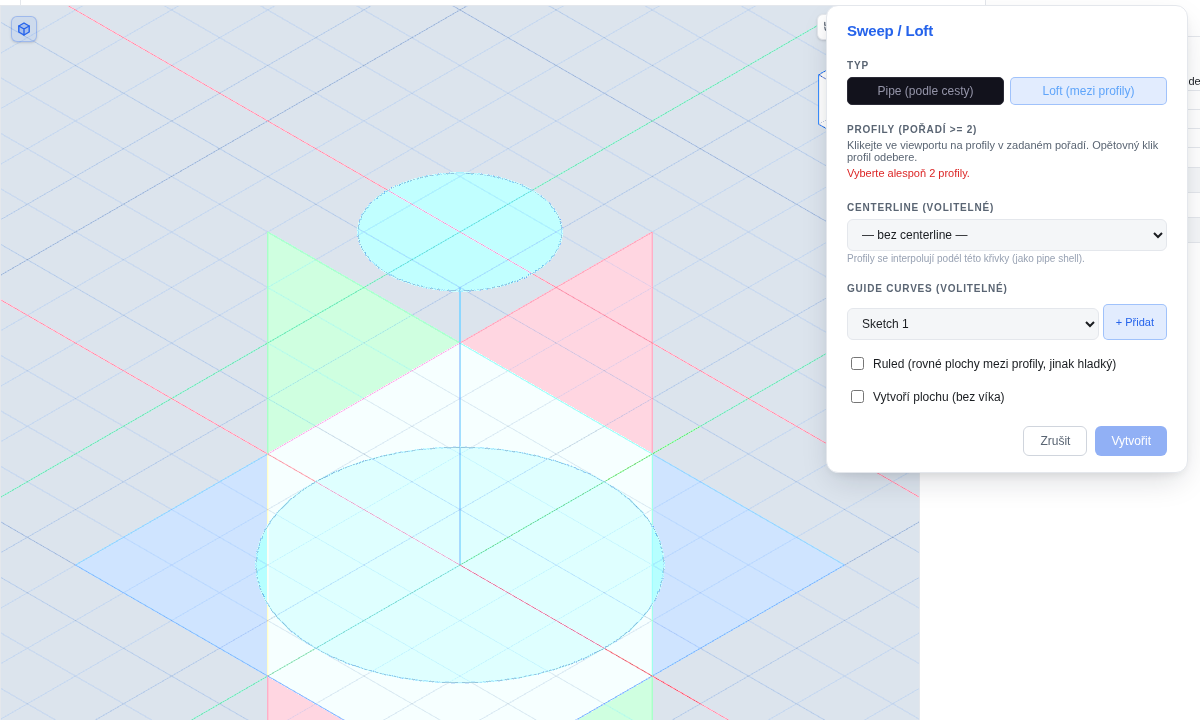
Toolbar → Modeling 3D → Sweep. Sweep podél křivky NEBO loft mezi profily.
Sweep (pipe)
- Profile — sketch profilu řezu (typicky kruh pro trubku). Multi-profile picker funguje stejně jako Extrude (outer + holes pro duté potrubí).
- Path — sketch trajektorie (může být 3D)
- Profil se přesune po path zachová orientaci k tečnému vektoru
Loft
- Profiles — N (≥2) sketch profilů ve různých rovinách
- ourCAD interpoluje povrch mezi nimi
- Profile pořadí v dialogu definuje sekvenci
Otvory v profilech (per-profile holes)
Pokud náčrt profilu obsahuje vnitřní smyčky (otvory), Loft je protáhne mezi profily jako průchozí kanály — vznikne dutá loft geometrie (např. potrubní fiting s proměnným průřezem otvoru) bez ručního boolean odečtu.
- Stejný počet otvorů ve všech profilech — každý profil musí mít stejný počet vnitřních smyček. Pokud se počty liší, Loft je vytvořen jen z vnějších obrysů a zobrazí se upozornění.
- Párování podle polohy — i-tý otvor jednoho profilu se napojí na i-tý otvor dalšího. Otvory se párují podle úhlu kolem středu profilu, takže otvor „na třetí hodině" navazuje na otvor „na třetí hodině" v dalším profilu.
- Jen plné těleso — otvory se neaplikují v režimu Vytvořit plochu ani při použití centerline (tam Loft vznikne jen z vnějších obrysů).
Otvor smí mezi profily měnit velikost i tvar (kruh → ovál apod.), stejně jako vnější obrys.
Rib
Toolbar → Modeling 3D → Rib. Ztužovací žebro mezi dvěma plochami.
- Body — těleso ke kterému žebro patří
- Sketch — křivka definující rib (typicky čára nebo lomená čára)
- Thickness — tloušťka rib
- Symmetry — rib symetricky kolem sketche (default) nebo jen na jednu stranu
Hole
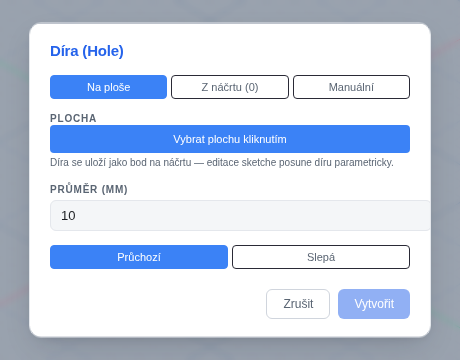
Toolbar → Modeling 3D → Hole. Cylindrický otvor v tělese.
3 módy
"Na ploše" (default)
- Klik Na ploše mód.
- Aktivuj pick mode → klikni na plochu tělesa kde má díra začínat.
- Nastav diameter, depth (0 = through), hole_type.
- Vytvořit → díra se anchoruje na vybranou plochu (přežije rebuild).
"Z náčrtu" — sketch-driven (pro pattern dír)
- Před hole vytvoř sketch s points (klávesa
Pv sketchi) na pozicích kde mají být díry. - Vyber sketch, klik Z náčrtu mód.
- Nastav diameter / depth.
- Vytvořit → backend vytvoří jednu feature s N cylindry (jeden per point ve sketchi).
TIP
Sketch-driven holes jsou plně parametrické — edituj sketch, díry se posunou se body. Skvělé pro bolt patterns nebo array.
"Manuální"
Pro legacy ovládání. Stále funkční ale "Na ploše" je preferovaná.
Hole types
- Through (depth = 0) — průchozí
- Blind (depth > 0) — slepá
WARNING
Zahloubení (counterbore / countersink) zatím není k dispozici — sleduj „Co je nového".
Slot
Toolbar → Modeling 3D → Slot. Drážka.
- Axis — osa drážky (přímka)
- Major / minor radius — vnější / vnitřní poloměr
- Length — délka drážky podél axis
- Operation — Cut (default, vyřízne) / Union
Použití: drážka v hřídeli pro pero, slot pro screw mounting.
Groove
Toolbar → Modeling 3D → Groove. Drážka jako Cut Revolve.
- Axis direction — osa rotace
- Major / minor radius — outer / inner poloměr
- Width — šířka drážky podél axis
Typicky pro O-ring drážky, pojistné kroužky.
Boolean
Toolbar → Modeling 3D → Boolean. Spojení / odečtení dvou těles.
- Operation: Union / Subtract / Intersect
- Body 1, Body 2 — dvě tělesa
Pro one-shot Cut+Extrude existuje Cut Extrude (atomické, čistší tree).
🤖 AI
AI agent má boolean_union/subtract/intersect jako samostatné tooly — viz AI Agent.
Pattern
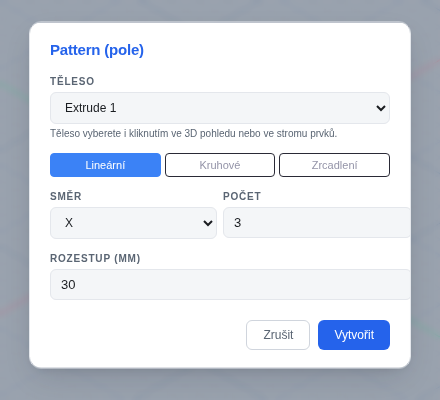
Toolbar → Modeling 3D → Pattern. Replikace feature N×.
Linear
- Direction — osa
- Count — celkový počet (≥2 včetně originálu)
- Spacing — vzdálenost mezi instancemi
Circular
- Axis — rotační osa
- Count — počet
- Total angle —
360°pro full ring, méně pro partial (např. 180° pro půlkruh)
Použití: bolt pattern (4× hole circular pattern), gear teeth, řada slots.
Podle náčrtu bodů
Kopie tělesa sednou na body náčrtu — jako sketch-driven pattern v Inventoru:
- Nakresli náčrt (třeba na horní ploše desky) a nástrojem Bod naklikej místa, kam mají kopie přijít. Počítají se konstrukční body a středy kružnic, ostatní prvky náčrtu se ignorují. Náčrt ukonči.
- Vyber těleso, které má jít do pole (zárodek — třeba čep), otevři Pole a zvol typ Podle náčrtu.
- Vyber náčrt s body a Vytvořit.
První bod náčrtu je poloha zárodku: kopie k leží tam, kam zárodek posune vektor bod 1 → bod k (těleso tedy nemusí stát přesně na prvním bodu; první bod jen říká, odkud se posuny měří). Pole má tolik míst, kolik má náčrt bodů; počet i polohy řídí náčrt — přidej, uber nebo posuň body, náčrt ukonči a po přepočtu se pole přeskládá. Náčrt je závislost pole: smazání náčrtu pole rozbije.
Zrcadlení tělesa
Zrcadlení vytvoří samostatné nové těleso — pouze zrcadlovou kopii; zdrojové těleso žije dál jako vlastní položka v sekci Tělesa (skrývání i vlastnosti fungují pro každé zvlášť). Kopie je skutečný zrcadlový obraz včetně převrácené orientace (funguje i pro nesymetrické díly).
Fillet
Toolbar → Modeling 3D → Fillet. Zaoblení hran.
- Body — těleso
- Edges — vyber konkrétní hrany v 3D viewportu (multi-select)
- Radius — poloměr zaoblení
TIP
Pokud vyber jen body bez edges, fillet se aplikuje na všechny hrany (vhodné pro "rozbij rohy" workflow). LLM agent toto využívá.
Chamfer
Toolbar → Modeling 3D → Chamfer. Zkosení hran (45° break).
- Body, Edges (jako u fillet)
- Distance — vzdálenost zkosení od hrany
- Distance 2 (volitelné) — pro asymetrický chamfer
Shell
Toolbar → Modeling 3D → Shell. Vytvoří tenkostěnnou skořepinu.
- Body — těleso
- Faces to remove — plochy které "otevřou" shell (typicky top + bottom)
- Thickness — tloušťka stěny
Použití: skleničky, krabičky, plastové výlisky.
Draft
Toolbar → Modeling 3D → Draft. Vytahovací úhel pro plastovou formu.
- Body
- Pull direction — směr vytahování formy
- Faces — plochy které mají dostat úhel
- Angle — úhel od pull direction (typ. 1–3°)
Transform
Toolbar → Modeling 3D → Transform. Posunutí / rotace / scale / mirror feature.
- Type: Translate / Rotate / Scale / Mirror
- Parametry per type (dx/dy/dz pro translate, axis+angle pro rotate, factor pro scale, plane pro mirror)
Použití: dorovnání umístění hotových těles, mirror-image symmetry.
Přímé úpravy (Direct Edit)
Toolbar → sekce Upravit — dva nástroje: Přímá úprava plochy (vedle Zaoblení a Zkosení) a Měřítko tělesa (v rozbalovacím menu). Úpravy hotové geometrie bez editace náčrtů. Funguje na importovaná STEP tělesa (bez historie) i na nativní tělesa (extrude/revolve/fillet…).
Operace nástroje Přímá úprava plochy:
- Posunout plochu — klikni na plochu (nebo víc ploch), táhni šipkami gizma nebo zadej posun XYZ. Samotnou stěnu posouvej po její normále (posun rovnoběžně s plochou geometrii nemění — panel to rovnou hlásí); posun díry/bossu = vyber všechny jeho plochy (např. celý válec díry) a táhni kamkoli.
- Offset (push/pull) — nafouknutí/zafouknutí plochy po její normále; táhni šipkou gizma nebo zadej vzdálenost (+ ven / − dovnitř). Na válcové ploše mění průměr díry či čepu.
- Smazat plochu — odstranění prvku (defeaturing): díry, fillety, drážky. Sousední plochy se dopočítají a mezera zacelí.
- Řez rovinou — odřízne část tělesa rovinou. Klikni na plochu (rovina řezu vychází z její roviny), posuň řez podél normály gizmem nebo číslem (záporná hodnota = do tělesa) a volbou Otočit odřezávanou stranu vyber, která polovina zmizí. Rovina řezu je pevná v prostoru — po přepočtu modelu řeže pořád stejným místem. Řez, který by těleso rozdělil na víc oddělených kusů, se odmítne (posuň rovinu).
Rozdělit těleso
Nástroj Rozdělit těleso rozřízne vybrané těleso a z každého kusu udělá samostatné těleso — jde ho zvlášť vybrat, skrýt, přejmenovat i exportovat. Kusy se jmenují podle zdroje, například „Nosník — část 1/2", a ve stromu stojí vedle sebe.
- Čím se řeže: základní rovina XY/XZ/YZ s odstupem, konstrukční rovina dokumentu (odstup se pak počítá podél její normály), nebo plocha tělesa (otevřená plocha jako nástroj).
- Ponechat obě části — když volbu vypneš, zůstane jen kus na kladné straně normály roviny.
- Když rovina těleso neprotne, nástroj to řekne a nic nezmění (dřív se mlčky „povedlo" a model zůstal celý).
- Rozdělení přežije přepočet modelu: prvek si pamatuje rovinu i pořadí svého kusu a při regeneraci se řez zopakuje.
- V nabídce těles se stejnojmenné profily (např. pět „HEB 240" z generátoru rámů) rozliší pořadím a souřadnicemi středu.
Nástroj Měřítko tělesa: klikni na těleso a zadej faktor — uniformní zvětšení/zmenšení (střed = těžiště bboxu, volitelně počátek).
Workflow (Přímá úprava plochy):
- Otevři panel, vyber operaci (pod výběrem je vždy krátký popis, co dělá).
- Klikej na plochy ve 3D (druhý klik plochu odebere; vybrané plochy svítí oranžově).
- Táhni gizmem — náhled se počítá průběžně (oranžové těleso). Kliknutím na číslo u gizma zadáš přesnou hodnotu.
- Enter (nebo ✓ / Použít) potvrdí, Esc zruší rozpracované tažení, druhý Esc zavře panel.
Úprava se zapíše do stromu jako operace Direct edit navázaná na těleso — přežije přepočet modelu (Regenerate) i úpravy výše v historii (plochy se znovu najdou podle místa kliku). Hodnotu (vzdálenost/úhel/posun/faktor) lze později změnit poklepáním na operaci Direct edit ve stromu features — poklepání na samotné těleso otevírá editor jeho vlastní featury (např. extrude), ne přímou úpravu.
TIP
Když „Posunout plochu" ohlásí, že výběr netvoří odebratelný prvek, vyber všechny plochy prvku (u díry válec + případné dno) — nebo použij Offset, který pracuje s jedinou plochou.
Thread
Toolbar → Modeling 3D → Thread. Závit na válcovou plochu.
- Body — těleso s válcovou plochou (typicky hřídel nebo díra)
- Type: Cosmetic (jen vizuál + thread metadata) / Modeled (skutečná helix geometry)
- Diameter / Pitch / Length / Depth
- Internal — vnitřní závit (default external)
TIP
Cosmetic je default a obvykle stačí — modelovaný závit je pomalý a má smysl jen pro 3D-print export. Drawing callouts (Hole/Thread) si načtou metadata a vykreslí standardní ISO 261 designation jako M8×1.25.
Text (emboss / engrave)
Toolbar → Modeling 3D → Text. Vytvoří text jako skutečnou geometrii na ploše tělesa (OCCT Font_BRepTextBuilder).
- Vybrat plochu → klikni na plochu tělesa (určí umístění + orientaci textu).
- Zadej text, výšku písma a hloubku.
- Operace:
- Emboss — text vystoupne nad plochu (přidání materiálu).
- Engrave — text se vyryje do tělesa (odebrání materiálu).
Glyfy s vnitřními dírami (O, A, B…) se zpracují korektně. Text je plnohodnotná feature ve stromu (přežije reload + regeneraci).
TIP
Hloubku drž malou (0,5–1 mm) pro štítky/popisy. Engrave s větší hloubkou na tenké stěně může proříznout skrz.
Sheet Metal & Weldments
Toolbar → Modeling 3D → Sheet Metal / Weldments. Detaily v samostatné stránce — viz Plechové díly a svařence.
Surface modeling — Thicken / Offset / Extend
Operace nad open shell (plochou bez objemu) — vznikne typicky z Extrude jako otevřená plocha (viz výše), importu STEP / IGES povrchu nebo Sweep/Loft v surface módu.
Thicken plochu
Toolbar → Modeling 3D → Thicken plochu…
- Plocha — open shell těleso
- Tloušťka — kolik mm přidat (ve směru normály)
- Symetricky — checkbox: tloušťka rozdělena na obě strany
Výsledek je uzavřený solid, který lze dál booleovat / filletovat.
Offset plochu
Toolbar → Modeling 3D → Offset plochu… Vytvoří paralelní kopii plochy ve vzdálenosti N mm. Zůstane jako open shell.
Extend plochu
Toolbar → Modeling 3D → Extend plochu…
- Plocha — open shell
- UV hrany — checkbox seznam (které okraje plochy se mají prodloužit)
- Vzdálenost — kolik mm prodloužit
Typické použití: zarovnání náhodné importované plochy s rovinou pro následný trim.
Konstrukční geometrie (datum)
Pomocná geometrie pro náčrty, projekce a vazby. Tři typy, každý vznikne jako pojmenovaná feature ve FeatureTree (Plane / Axis / Point) a lze ji projektovat do náčrtu (viz Sketch projection).
Asociativní konstrukční prvky
Konstrukční prvky sledují svůj zdroj: posuneš-li plochu, hranu, rovinu či prvek náčrtu, ze kterých prvek vznikl, při přepočtu modelu se prvek přepočítá s nimi (a s ním i jeho projekce do náčrtů). Když zdroj zanikne (smazaná hrana, rozpadlá plocha), prvek drží poslední polohu a ve stromu dostane ⚠ — obnov zdroj, nebo prvek vytvoř znovu. Body zadané souřadnicemi a středy hran (midpointy) zůstávají statické.
Konstrukční rovina
Toolbar → Konstrukční → Rovina offsetem. Sedm módů:
- Offset — paralelní s existující plochou ve vzdálenosti. Referencí může být plocha tělesa, rovina počátku i dříve vytvořená konstrukční rovina — roviny tak lze řetězit (rovina z roviny).
- Pod úhlem — otočená kolem osy o zadaný úhel od základní roviny. Osou je hrana tělesa nebo čára náčrtu, základem plocha tělesa, konstrukční rovina nebo rovina počátku. U hrany tělesa základ vybíráš vždy sám; u čáry náčrtu se předvyplní rovina náčrtu a tlačítkem Změnit jde vybrat jiná. Při 0° prochází rovina osou rovnoběžně se základem (bílá čára úchopu leží v základu), kladný úhel ji zvedá ke straně normály základu; ⇅ Obrátit směr úhel přehodí na druhou stranu. Rovina sleduje osu i základ při změnách modelu. Osa kolmá k základu nejde — dialog si řekne o jiný základ.
- Tři body — definovaná 3 body. Kliknout jde na hranu tělesa (snap na vertex, pokud je klik v 20 % délky od konce hrany, jinak midpoint) nebo přímo na body náčrtů (koncové body, středy oblouků a kružnic, samostatné body).
- Střední rovina — v půlce mezi dvěma rovinami/plochami (u různoběžných = bisektor jejich úhlu).
- Kolmá k hraně — kolmá na hranu tělesa nebo čáru náčrtu v místě kliku (u křivé hrany kolmá na lokální tangentu). Rovina z čáry náčrtu jde po úpravě náčrtu s čárou.
- Dvě hrany — rovina proložená dvěma koplanárními hranami (mimoběžné hlásí chybu).
- Podél dráhy — kolmá k hraně/křivce v bodě daném jezdcem (0–100 % délky).
- Tečná k ploše — dotýká se zakřivené plochy (válec, kužel, koule, torus) v místě kliku.
Při výběru plochy se plocha pod kurzorem zvýrazní. Po výběru reference se rovina umístí (odsazení 0, u módu Pod úhlem zadaný úhel) a pohled jde dál otáčet levým tlačítkem a přibližovat kolečkem. Odsazení změníš tahem za oranžovou šipku ve směru normály (nebo za samotný náhled roviny), úhel tahem za náhled; obojí jde i zadat do pole v dialogu. Na druhou stranu roviny ho přepneš tlačítkem ⇅ Obrátit směr vedle pole (otočí znaménko i šipku; funguje i při odsazení 0, tah pak jde rovnou na druhou stranu) — nebo zadáním záporné hodnoty. Odsazení se při tahu zaokrouhluje na krok podle rychlosti: pomalým tahem po 5 mm, rychlejším po 50 mm, rychlým po 500 mm — aktuální krok ukazuje popisek pole. Přesnou hodnotu zadáš do pole.
Po vytvoření je nová rovina dostupná jako sketch plane (klikni na ni v 3D při vstupu do sketche). Rovinu lze interaktivně zvětšit/zmenšit úchyty (resize handles) přímo ve viewportu — úchyty mají při přibližování i oddalování stále stejnou velikost na obrazovce.
Velikost nových rovin a os se řídí volbou v Nastavení → Zobrazení:
- Podle velikosti modelu (výchozí) — strana roviny je polovina úhlopříčky modelu, délka osy 1,2× úhlopříčka. Roviny a osy počátku (XY, XZ, YZ, X, Y, Z) se zvětšují s modelem stejně, nejméně ale na 80 / 50 mm, aby u malého dílu nezalezly pod těleso.
- Konstantní — zadaná velikost roviny a délka osy v mm (výchozí 60 a 1000 mm); počátek má 80 / 50 mm.
Velikost se k rovině či ose uloží při vytvoření a pozdější změna modelu ji nemění; upravit ji jde úchyty nebo v tabulce kót.
Konstrukční osa
Toolbar → Konstrukční → Konstrukční osa… Pomocná přímka — typicky osa pro Revolve, Pattern circular nebo reference pro vazby. Módy:
- Podél hrany / Čára náčrtu — kolineární s hranou tělesa či čárou náčrtu. Klik na kruhovou hranu (díra, čep, příruba — i oblouk) dá osu té kružnice, vedenou jejím středem.
- Dva body — skrz dva vrcholy (vrcholy těles i body náčrtů).
- Kolmá k ploše — normála plochy v místě kliku. Po výběru roviny/plochy můžeš tlačítkem Vybrat bod zvolit bod, kterým osa povede (konstrukční bod nebo bod náčrtu, i střed kružnice náčrtu). Osa pak bod sleduje — když se bod posune, osa jde s ním; u konstrukční roviny a roviny počátku sleduje i rovinu.
- Průsečnice rovin — průsečnice dvou rovin/ploch.
- Osa válce/kužele — osa rotační plochy (válec, kužel, torus) — klikni kamkoli na plášť.
Osy jdou vybírat i na dílech vložených podsestav — hrana i plášť válce. Osa pak vznikne v sestavě tam, kde díl skutečně stojí, a při posunu dílu ho sleduje. Na dílu podsestavy umí Osa válce/kužele jen válec; osu kužele nebo toru vyber kruhovou hranou v režimu Podél hrany.
Má interaktivní úchyty délky. Výchozí délka se řídí stejnou volbou jako velikost rovin (viz výše).
Konstrukční bod
Toolbar → Konstrukční → Konstrukční bod… Pomocný bod, vykreslený jako 3D křížek (ne koule). Lze ho vytvořit přímo (souřadnice, vrchol, bod náčrtu) nebo jako průsečík:
- osa ∩ osa, rovina ∩ osa
- tři roviny (roviny/plochy)
- hrana ∩ rovina
- dvě hrany (nejbližší bod, tolerance 0,5 mm)
- podél dráhy — bod na hraně v procentu délky (jezdec)
- střed kružnice — klik na kruhovou hranu (díra, čelo válce) nebo na kružnici či oblouk uloženého náčrtu (klikatelná je celá křivka). Bod z náčrtu je s kružnicí svázaný: po posunu kružnice v náčrtu se přepočítá do jejího nového středu.
- střed plochy — koule/torus (střed), válec/kužel (bod osy v místě kliku)
Klik na bod náčrtu (mód Bod náčrtu) bere koncové body čar, středy oblouků a kružnic i samostatné body.
Použití: přesné anchory pro díry, reference pro kóty, vstup pro sketch-driven Hole.
Měření
Toolbar → Inspect → Měřit zapne měření; dole se objeví lišta s výsledkem. Vyber dva prvky — třetí klik začíná nové měření, Vynulovat výběr smaže.
Co klik vybere, ukazuje náhled pod kurzorem:
| Pod kurzorem | Vybere se | Náhled |
|---|---|---|
| roh (do ~10 px) | vrchol | zelený kosočtverec |
| hrana (do ~15 px) | hrana | oranžový bod na hraně |
| jinde na tělese | celá plocha | plocha se rozsvítí |
| mimo těleso, na rovině | rovina (konstrukční, rovina počátku XY/XZ/YZ i rovina vloženého dokumentu zapnutá ve stromu podsestav) | — |
| konstrukční bod nebo osa (do ~10 / ~6 px) — vlastní i z vloženého dokumentu | bod / osa | zelený kosočtverec / čára osy |
| mimo těleso u bodu nebo osy počátku | bod počátku / osa X, Y, Z | zelený kosočtverec / čára osy |
Rovina, bod a osy počátku se vyberou jen tam, kde pod kurzorem není těleso — model má při měření přednost, protože jsou to pomůcky přes celou scénu. Konstrukční body a osy (vlastní i vložených dokumentů) se kreslí přes model, proto přednost mají.
Vybraný prvek se měří rovnou. Když před spuštěním měření vybereš rovinu, osu nebo bod (ve stromu nebo ve 3D) — i rovinu vloženého dokumentu nebo bod počátku —, je to první měřený prvek a stačí kliknout druhý. Během měření přidá další prvek i klik ve stromu na rovinu, osu nebo bod počátku či konstrukční prvek; hodí se, když je bod počátku schovaný uvnitř modelu.
Co se měří, záleží na dvojici:
| Dvojice | Výsledek |
|---|---|
| bod – bod | přímá vzdálenost |
| hrana – hrana | nejkratší spojnice + úhel (∥, ⟂, nebo stupně) |
| rovina – rovina | rovnoběžné: kolmá vzdálenost (40.00 mm ∥); různoběžné: úhel |
| rovina – bod / vrchol | kolmá vzdálenost bodu od roviny |
| osa (počátku, konstrukční) – bod / rovina / hrana | jako u osy válce: k přímce osy |
| rovina – hrana | rovnoběžná: vzdálenost; jinak úhel hrany s rovinou (a vzdálenost, pokud hrana rovinu neprotíná) |
| válec – válec | rozteč os (rovnoběžné), jinak nejkratší spojnice os + úhel |
| válec – rovina / bod / hrana | měří se k ose válce |
| obecná plocha (kužel, koule, volná plocha) | nejkratší vzdálenost k druhému prvku |
Rovina a osa válce se berou jako nekonečné — vzdálenost dvou rovnoběžných ploch tedy nezávisí na tom, jestli leží nad sebou. Úhly jsou v rozsahu 0–90°.
Pod výsledkem lišta popisuje vybrané plochy: rovina 2500.00 mm², válec ⌀20.00 (měří se osa), zaoblení R5.00 (měří se osa), plocha ≈ 812.40 mm². Obsah zakřivených ploch se počítá ze sítě, proto ≈.
Tlačítko Plochy a hrany v liště přepíná, co se měří. Zapnuté měří prvky podle tabulky výše. Vypnuté měří jen přímou vzdálenost mezi dvěma kliknutými body — přichytávání na vrcholy a hrany zůstává, takže bod sedí přesně, ale dvě hrany se už nepřepočítají na nejkratší spojnici.
TIP
Měření funguje i na vložených dílech sestavy — vzdálenost mezi plochami dvou různých dílů se počítá v souřadnicích sestavy.
Tipy a běžné workflow
Plate s 4 dírami M6 v rozích
- Sketch obdélníku 100×60 v XY plane.
- Extrude 8 mm.
- Druhý sketch na top face s 4 points v rozích (offset 10 mm od krajů).
- Hole "Z náčrtu" → diameter 6, depth 0 (through), hole_type = through.
- Optional: Thread feature na každou díru s pitch 1.0 (M6 coarse).
Hřídel s drážkou
- Sketch profilu (obdélník půlí osu → revolve OK).
- Revolve 360° kolem osy.
- Sketch axis pro slot.
- Slot s major=R, minor=R, length=L, operation Cut.
Plastový kryt s vnitřním shellem
- Outer geometry (loft / sweep / extrude).
- Shell — vyber top face jako "removed", thickness = 2.5 mm.
- Draft — pull direction = Z, faces = vnitřní stěny, angle = 1°.
- Optional: bosses pro screws (Extrude ze sketche s
Joinoperation).
Co dál
- Sketch & vazby — pokročilé 2D
- Assembly — spojování dílů do sestav
- AI Agent — automatizace přes natural language
- Drawings — 2D výkres z 3D modelu