Appearance
Příkazová řádka
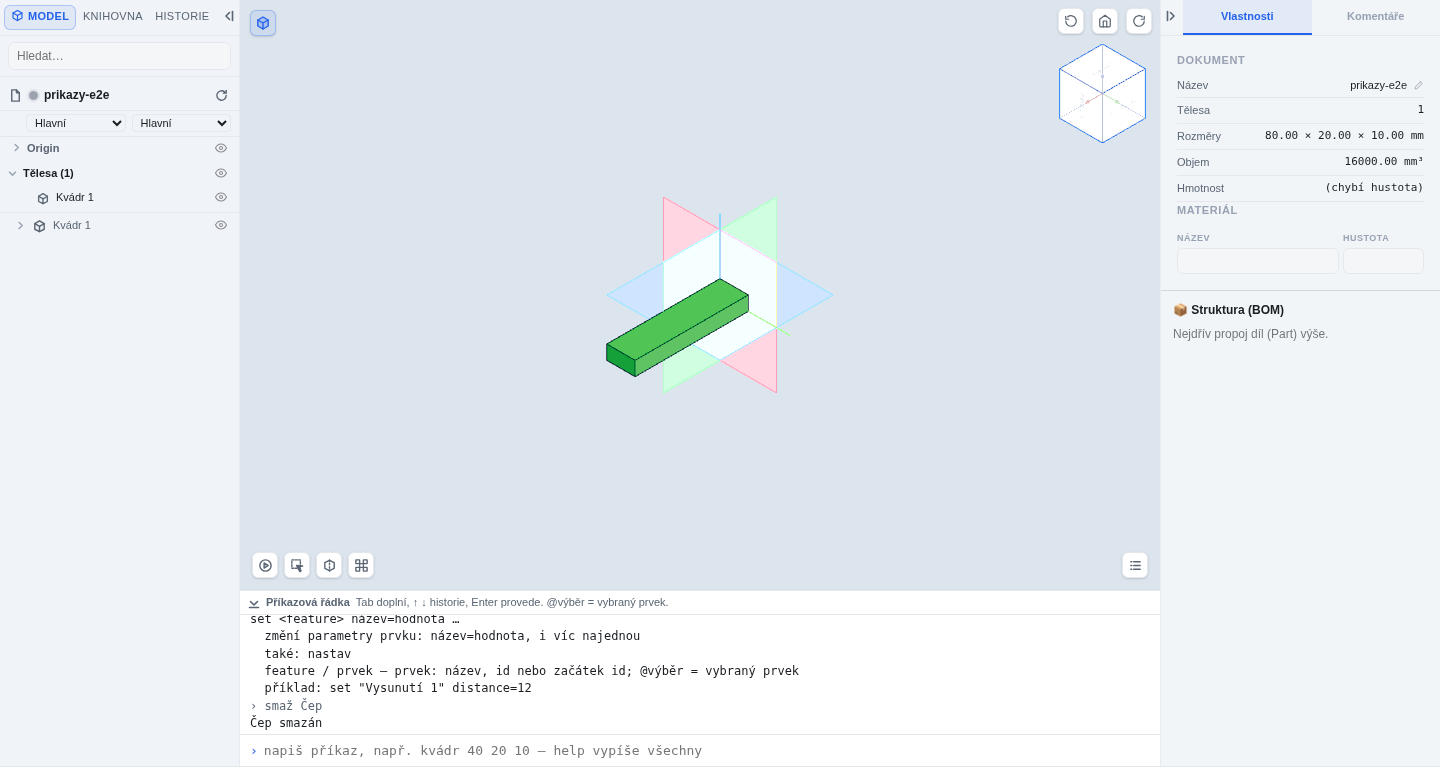
Model jde ovládat i psaním. Příkazová řádka je pod středním oknem editoru: napíšeš příkaz, potvrdíš Enterem a změna se v modelu projeví hned — stejně, jako kdybys ji udělal v dialogu. Stejné příkazy používá i MCP server, takže co umí řádka, umí i agent.
Rozbalení a skrytí
Řádka se chová jako levý a pravý sloupec. Sbalená je úzký proužek Příkazová řádka pod pohledem; kliknutím nebo klávesou \ se rozbalí a kurzor skočí do ní. Šipkou vlevo v jejím záhlaví se zase skryje.
Výšku nastavíš tažením za horní hranu řádky, stejně jako šířku sloupců za jejich příčky. Editor si pamatuje výšku i to, jestli je řádka rozbalená.
Jak se příkaz píše
příkaz hodnota hodnota název=hodnota- Hodnoty bez názvu se přiřadí parametrům v pořadí, v jakém je příkaz uvádí:
kvádr 40 20 10je šířka 40, výška 20, hloubka 10. - Hodnota s názvem může být kdekoli:
kvádr 40 hloubka=10. - Text s mezerou patří do uvozovek:
nastav "Vysunutí 1" distance=12. - Desetinná čárka i tečka:
12,5i12.5. - Příkazy mají anglický název a český alias (
boxikvádr,setinastav). Na velikosti písmen ani diakritice nezáleží.
Odkaz na prvek
Kde příkaz čeká prvek, napiš:
- jeho název (
"Vysunutí 1"), @výběr— prvek právě vybraný ve stromu nebo ve scéně,- nebo id či jeho začátek (aspoň čtyři znaky), když mají dva prvky stejný název.
Když název odpovídá víc prvkům, příkaz se neprovede a vypíše kandidáty.
Hrany vybrané na plátně
Zaoblení a sražení umí vzít hrany, které máš vybrané ve scéně:
- Ve stavové liště dole přepni ikonou výběru (Těleso → Plocha / hrana → Hrana) na Hrana a klikni na hrany jednoho tělesa. Každé kliknutí hranu přidá, Shift+klik ji z výběru odebere.
- Napiš
zaobli @hrany 2(nebosraz @hrany 1).
@hrany na místě tělesa dosadí těleso, kterému hrany patří, i hrany samotné. Po provedení se výběr hran zruší. Bez @hrany — zaobli "Vysunutí 1" 2 — se zaoblí všechny hrany tělesa.
Hrany různých těles najednou zadat nejde; příkaz to oznámí a nic neudělá.
Plocha vybraná na plátně
Díru jde vyvrtat do plochy, kterou máš vybranou ve scéně:
- Ve stavové liště dole přepni ikonou výběru na Plocha / hrana a klikni na rovinnou plochu tělesa.
- Napiš
díra @plocha 6(skrz) nebodíra @plocha 6 hloubka=4.
@plocha dosadí těleso, střed plochy a směr kolmo do tělesa. Střed posuneš vlastní souřadnicí: díra @plocha 6 x=5 nechá výšku a směr z plochy a změní jen X. Jde to jen s jednou rovinnou plochou.
Skořepina, úkos a závit na plochách vybraných na plátně — @plochy (anglicky @faces):
- Ve stavové liště dole přepni výběr na Plocha a klikni na plochy tělesa (víc ploch s Ctrl/Cmd).
- Napiš
skořepina @plochy 2— vybrané plochy zůstanou otevřené. Stejněúkos @plochy 3zkosí jen vybrané plochy azávit Čep plocha=@plochy 10 1.5vezme vybranou válcovou plochu.
@plochy na místě tělesa dosadí těleso, kterému plochy patří, i plochy samotné; všechny musí být z jednoho tělesa. Po provedení se výběr ploch zruší.
Napovídání a historie
- Při psaní se nad řádkem nabízejí příkazy, prvky dokumentu a názvy parametrů. Tab nabídku přijme, ↑ ↓ v ní vybírají, Esc ji zavře.
- Záhlaví řádky ukazuje zápis rozepsaného příkazu a popis parametru, který je právě na řadě.
- Na prázdném řádku ↑ ↓ listují dřívějšími příkazy. Historie zůstává i po novém načtení stránky.
Příkazy
| Příkaz | Česky | Co dělá | Příklad |
|---|---|---|---|
list | seznam, prvky | vypíše prvky dokumentu | list |
get | ukaž, parametry | vypíše parametry prvku | get "Vysunutí 1" |
set | nastav | změní parametry prvku, i víc najednou | set "Vysunutí 1" distance=12 |
rename | přejmenuj | přejmenuje prvek | rename "Box 1" "Deska" |
suppress | potlač | potlačí prvek | suppress "Zaoblení 2" |
unsuppress | obnov | zruší potlačení | unsuppress "Zaoblení 2" |
move | přesuň | přesune prvek na pozici ve stromu (1 = první) | move "Díra 1" 3 |
delete | smaž | smaže prvek i prvky, které na něm závisejí | delete "Náčrt 3" |
box | kvádr | vytvoří kvádr (šířka, výška, hloubka) | box 40 20 10 |
cylinder | válec | vytvoří válec (poloměr, výška) | cylinder 8 30 |
sphere | koule | vytvoří kouli (poloměr) | sphere 25 |
cone | kužel | vytvoří kužel; top= udělá komolý | cone 25 50 top=10 |
rectangle | obdélník | vytvoří náčrt s obdélníkem na základní rovině | rectangle 40 20 plane=XZ |
circle | kružnice | vytvoří náčrt s kružnicí na základní rovině | circle 12 x=10 y=5 |
dims | kóty | vypíše kóty náčrtu s pořadím, typem a hodnotou | dims "Náčrt 1" |
dim | kóta | změní hodnotu kóty náčrtu; náčrt se přeřeší a model přepočítá | dim "Náčrt 1" 2 45 |
extrude | vysuň | vysune náčrt do tělesa; symmetric=ano vysune na obě strany, dx dy dz určí jiný směr než normálu náčrtu. Místo náčrtu jde zadat obrys body (- a outline=x,y,z,…), díry rovnou ve vysunutí dá holes= (smyčky oddělené středníkem) | extrude "Náčrt 1" 10 |
revolve | orotuj | orotuje náčrt kolem osy X, Y nebo Z; šikmou osu dá ax ay az, osu mimo počátek bod ox oy oz. Místo náčrtu jde zadat obrys body (- a outline=x,y,z,…) | revolve "Náčrt 2" 360 axis=Y |
hole | díra | vyvrtá díru do tělesa — shora, nebo do plochy vybrané na plátně; depth=0 je skrz | hole @plocha 6 |
fillet | zaobli | zaoblí hrany tělesa — všechny, nebo vybrané na plátně | fillet @hrany 2 |
chamfer | sraz | srazí hrany tělesa — všechny, nebo vybrané na plátně; distance2 dá nesouměrné sražení (druhá velikost na druhé ploše u hrany), flip=ano strany prohodí | chamfer "Vysunutí 1" 1 |
cut | vyřízni | vyřízne z tělesa tvar náčrtu, od náčrtu směrem do tělesa; reverse=ano řeže na opačnou stranu | cut "Vysunutí 1" "Náčrt 2" 5 |
union | sjednoť | sjednotí dvě tělesa do jednoho | union Deska Čep |
subtract | odečti | odečte druhé těleso od prvního | subtract Deska Čep |
intersect | průnik | ponechá jen společnou část dvou těles | intersect Deska Čep |
pattern | pole | zopakuje těleso v řadě podél osy (počet, rozteč) | pattern Čep 4 25 axis=X |
polar | kruhové-pole | zopakuje těleso po kružnici kolem osy procházející počátkem | polar Čep 6 axis=Z |
mirror | zrcadli | přidá zrcadlovou kopii tělesa podle základní roviny | mirror Čep plane=YZ |
translate | posuň | posune těleso o dx, dy, dz | translate Čep dx=10 dz=5 |
rotate | otoč | otočí těleso kolem osy X, Y nebo Z o úhel ve stupních | rotate Čep 90 axis=Z |
shell | skořepina | vydutí těleso na stěnu dané tloušťky; otevřené plochy se zadají bodem near:x:y:z nebo číslem plochy; záporná tloušťka nechá stěnu růst ven | shell Deska 2 faces=near:0:0:10 |
slot | drážka | vyfrézuje do tělesa válcovou drážku podél osy (x y z počátek, dx dy dz směr); add=ano válec přidá | slot Deska 3 40 x=-20 z=10 dx=1 |
groove | zápich | vysoustruží zápich tvaru prstence kolem osy (poloměr prstence a poloměr průřezu) | groove Hřídel 10 1.5 z=20 |
draft | úkos | zkosí boční plochy o úhel ve stupních vůči směru vytažení; plochy bodem near:x:y:z nebo číslem, bez zadání všechny boční | draft Kostka 3 |
rib | žebro | přidá žebro: vyplní místo mezi otevřenou čárou náčrtu a tělesem (oba konce čáry musí na těleso dosáhnout) | rib Konzola "Náčrt 3" 4 |
sweep | táhni | táhne uzavřený profil po dráze — profil i dráha jsou náčrty, dráha je otevřená čára z úseček a oblouků | sweep Profil Dráha |
loft | přechod | spojí dva a více náčrtů plynulým přechodem; ruled=ano přímkami | loft "Dole,Nahoře" |
thread | závit | závit na válcové ploše (bod near:x:y:z nebo číslo plochy), průměr a stoupání; internal, modeled, left | thread Čep near:5:0:10 10 1.5 |
part | díl | vloží normalizovaný díl z knihovny na místo x y z; dx dy dz určí směr osy dílu, angle natočení | part bolts/iso4017/M6/M6x20 z=10 |
member | prut | vytvoří prut z katalogového profilu dané délky; začátek x y z, směr osy dx dy dz (výchozí podél X), angle natočí průřez kolem osy | member jakly/shs/SHS100x100x6 1200 |
material | materiál | nastaví materiál dokumentu z knihovny (název a hustota pro hmotnost); bez názvu knihovnu vypíše. Otevřený editor změnu ukáže po novém načtení | material Hliník |
plane | rovina | vytvoří konstrukční rovinu odsazenou od základní roviny | plane 25 base=XY |
mass | hmotnost | vypíše objem, povrch, hmotnost a těžiště tělesa | mass Deska |
vars | proměnné | vypíše proměnné dokumentu s hodnotami | vars |
var | proměnná | založí nebo změní proměnnou (název=číslo nebo název=výraz); název= ji smaže | var D=50 H="D/2+5" |
configs | konfigurace | vypíše konfigurace; aktivní je označená hvězdičkou | configs |
config | aktivuj | přepne aktivní konfiguraci a přepočítá model; bez názvu se vrátí k základu | config "Dlouhá" |
config-set | konfigurace-nastav | založí nebo upraví konfiguraci: proměnná=číslo přepíše hodnotu, suppress= určí potlačené prvky | config-set "Dlouhá" D=80 suppress="Díra 1" |
config-delete | konfigurace-smaž | smaže konfiguraci | config-delete "Dlouhá" |
scripts | skripty | vypíše skripty uložené v dokumentu | scripts |
run | spusť | spustí skript uložený v dokumentu, nebo soubor z ourDisku (disk:…); parametry skriptu jako název=hodnota | run "Deska s dírami" šířka=80 |
script | skript | otevře psaní skriptu | script "Deska s dírami" |
select | vyber | vybere prvek ve stromu a ve scéně | select "Vysunutí 1" |
text | otevře okno Text dokumentu | text | |
clear | vymaž | vymaže výpis | clear |
help | nápověda, ? | vypíše příkazy, nebo nápovědu k jednomu | help set |
Kóty náčrtu
kóty "Náčrt 1" vypíše kóty náčrtu: pořadí, typ, hodnotu (u kóty řízené výrazem i výraz) a prvky, ke kterým patří.
  1  aligned       30                     line aaaaaaaa                  c-sirka
  2  radius        4 = prumer / 2         circle bbbbbbbb                c-polomer
kóta "Náčrt 1" 1 45 nastaví první kótu na 45. Náčrt se přeřeší podle svých vazeb a prvky, které z něj vycházejí (vysunutí, rotace…), se přepočítají — stejně jako po přepsání kóty v editoru náčrtu.
- Kótu určíš pořadím z výpisu, nebo jejím id (stačí začátek).
- Výraz:
kóta "Náčrt 1" 2 výraz="prumer / 2"nechá kótu řídit výrazem s proměnnými dokumentu;výraz=""výraz zruší. Hodnotu kóty řízené výrazem přímo nastavit nejde. - Když nová hodnota odporuje ostatním vazbám, příkaz to oznámí a náčrt zůstane, jak byl.
- Referenční kóta jen měří; nastavit ji nejde.
- Funguje to i bez otevřeného editoru (přes MCP). Náčrt s vazbou, kterou server neumí předat řešiči, odmítne — takovou kótu změň v editoru.
Proměnné a konfigurace
proměnné vypíše proměnné dokumentu s hodnotami; u proměnné přepsané aktivní konfigurací to výpis řekne.
proměnná D=50 založí nebo změní proměnnou. Hodnota je číslo nebo výraz (proměnná H="D/2+5"), víc proměnných jde zadat najednou a proměnná D= proměnnou smaže. Po změně se přepíšou kóty náčrtů, které proměnná řídí, a model se přepočítá.
Konfigurace je pojmenovaná sada hodnot proměnných a potlačených prvků (v nabídce Konfigurace / varianty):
konfigurace-nastav Dlouhá D=80
konfigurace-nastav BezDěr potlač="Díra 1,Díra 2"
aktivuj Dlouhá
konfiguracekonfigurace-nastavzaloží konfiguraci, nebo upraví existující.proměnná=číslopřepíše hodnotu proměnné,proměnná=přepsání zruší.potlač=určí prvky, které konfigurace potlačí (názvy nebo id oddělené čárkou;potlač=""seznam vymaže).aktivuj <název>konfiguraci přepne: kóty a parametry s výrazy dostanou nové hodnoty, prvky zpotlačse potlačí a model se přepočítá.aktivuj -(nebo bez názvu) se vrátí k základu dokumentu.- Potlačení je vidět ve stromu. Přepnutí prvky skutečně potlačí a ty, které potlačila předchozí konfigurace, obnoví. Prvek potlačený ručně, který je zároveň v opouštěné konfiguraci, se obnoví také.
konfiguracekonfigurace vypíše; aktivní má hvězdičku.konfigurace-smažkonfiguraci smaže; když byla aktivní, dokument se vrátí k základu.- Tyhle příkazy ukládá server, proto je nevrací Zpět. Vrátíš je opačným příkazem.
Skripty
Skript je víc příkazů pod sebou — jeden na řádek. Řádek začínající # je poznámka.
# deska se zaoblenými hranami
kvádr 80 50 10 name=Deska
zaobli Deska 2
- Vložení ze schránky: když do řádky vložíš text s víc řádky, provedou se hned po sobě.
- Psaní v řádce: příkaz
script(českyskript) otevře místo výpisu pole na víc řádků. Spustit (nebo Ctrl/Cmd+Enter) skript provede, Uložit do dokumentu ho uloží pod zadaným názvem, Smazat uložený skript odstraní. Uložené skripty jsou v nabídce vlevo. - Spuštění uloženého:
run "Deska s dírami";scriptsvypíše, které skripty dokument má. - Skript na ourDisku: tlačítko Na disk… uloží rozepsaný skript jako soubor
.ourskriptdo složky, kterou vybereš, Z disku… takový soubor načte do pole. Stejný soubor pak může spouštět víc dokumentů i kolegů. - Spuštění z disku:
run "disk:Skripty/Deska"spustí souborSkripty/Deska.ourskriptz prostoru, ve kterém je uložený dokument. Jiný prostor zadáš celý:run "disk:prostor:cesta"— přesný odkaz ti řádka vypíše po uložení. Samotnérun disk:otevře výběr souboru.
Parametry skriptu
Skript může mít parametry, takže jeden skript poslouží pro víc rozměrů. Parametr vyhlásíš řádkem poznámky a v příkazech ho použiješ se znakem dolaru:
# param šířka=80
# param výška
obdélník $šířka $výška název=Obrys
vysuň Obrys 10
# param šířka=80— parametr s výchozí hodnotou.# param výškabez hodnoty je povinný.- Spuštění:
spusť Deska šířka=120 výška=30. Co nezadáš, vezme se z výchozí hodnoty; chybějící povinný parametr a neznámý název skript nespustí a výpis řekne, o který jde. - V textu se píše
$šířka, nebo${šířka}, když hned za názvem pokračuje jiné písmeno. Znak dolaru sám je$$. - Hodnota s mezerou patří ve skriptu do uvozovek:
název="$jméno". Uvozovku ani zpětné lomítko hodnota obsahovat nesmí. - Parametr se nesmí jmenovat
name,názevaniskript— tak se jmenuje název skriptu v příkazuspusť. - Tlačítko Spustit v psaní skriptu použije výchozí hodnoty.
skriptyvypíše u každého skriptu i jeho parametry.
Parametry fungují stejně u skriptů v dokumentu i u souborů na ourDisku, z příkazové řádky, přes MCP i u asistenta.
Skript se provádí shora. První chyba ho zastaví a výpis řekne, na kterém řádku — příkazy provedené před ní zůstávají a vrátí je Zpět, každý zvlášť. Skript nesmí spouštět jiný skript.
Skript na ourDisku se do dokumentu nekopíruje — čte se při každém spuštění, takže úprava souboru se projeví všude. Smí mít nejvýš 32 kB a kdo ho spouští, musí mít k souboru na ourDisku přístup.
Uložené skripty jsou součástí dokumentu: kopírují se s ním a jsou i v souboru .ourcad. Uložit jde jen skript ze známých příkazů, které mění nebo čtou model (ne select, text, clear, help).
help v řádce vypíše vždy aktuální seznam; help <příkaz> ukáže parametry, výchozí hodnoty a příklad.
Co je dobré vědět
setmění jen parametry, které prvek má. Jejich názvy vypíšeget. Hodnota musí být stejného druhu jako dosud (číslo, text, ano/ne). Pole, která dopočítává server, měnit nejde.- Chybný příkaz nic nezmění. Vypíše se, co je špatně, a dokument zůstane, jak byl.
- Zpět (Ctrl/Cmd+Z) vrací i příkazy z řádky. Editor je provádí stejnou cestou jako kliknutí, takže mají svůj krok ve Zpět i v Historii. Výjimkou jsou příkazy poslané přes MCP — ty zapisuje server a v otevřeném editoru se chovají jako změna od kolegy.
- Náčrt z řádky je obdélník nebo kružnice na základní rovině (XY, XZ, YZ), se středem v počátku nebo v
x=,y=. Nese rovnou kóty — obdélník šířku (1) a výšku (2), kružnice průměr (1) — takže rozměr později změníš příkazemkóta. Obdélník drží levý dolní roh, kružnice střed. Složitější obrys nakresli v náčrtu a řádkou ho jen vysuň. - Zaoblení a sražení bez
@hranyberou všechny hrany tělesa. - Díra bez
@plochase vrtá shora, proti ose Z, z bodux,y,z. Jiný směr zadáš jakodx,dy,dz. - Práva platí stejně jako jinde: kdo smí dokument jen prohlížet, může číst (
list,get), ne měnit.