Appearance
Text dokumentu
Každý dokument ourCADu je uvnitř zapsaný jako text: seznam prvků s jejich parametry, náčrty, proměnné a konfigurace. Stejný text nese soubor .ourcad i historie verzí. Okno Text dokumentu ho ukáže přímo v editoru, živě a provázaně s modelem.
V textu jdou měnit hodnoty: parametry prvků, názvy, potlačení a proměnné. Úprava se do modelu zapíše až na povel — viz Úpravy textem.
Jak okno otevřít
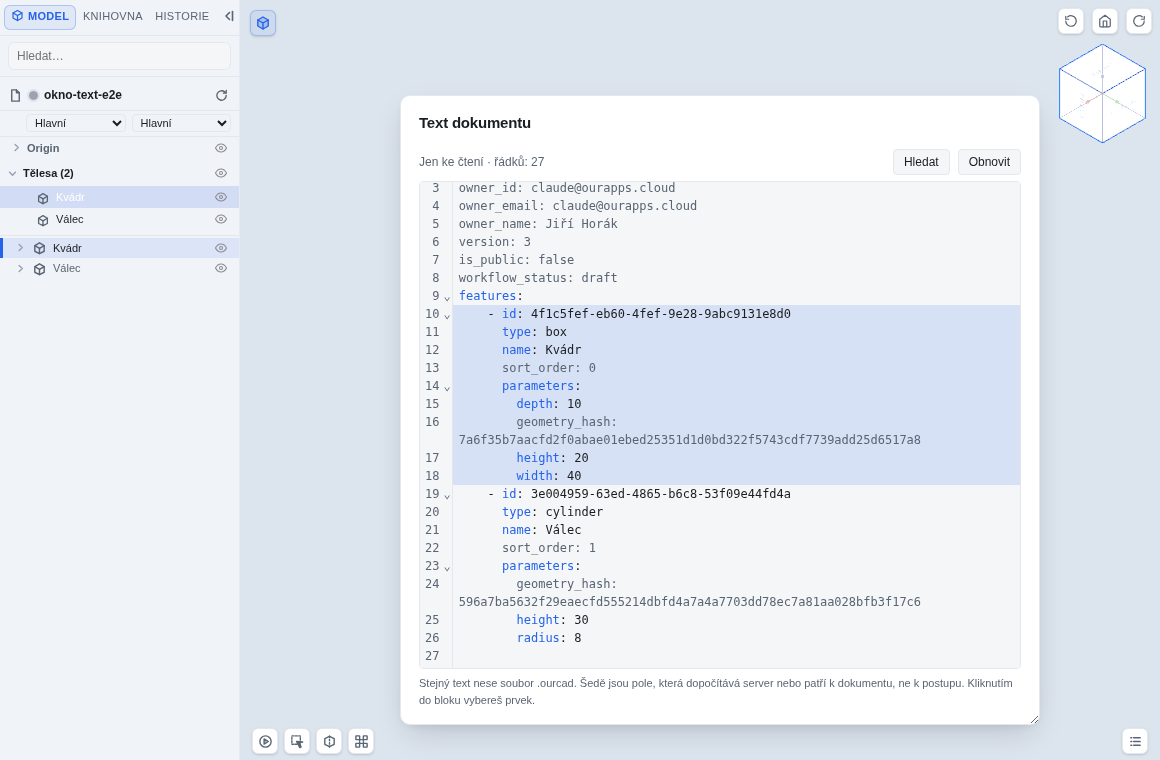
Ve stromu prvků klikni pravým tlačítkem na řádek s názvem dokumentu a zvol Text dokumentu (.ourcad)…. Okno se dá přetáhnout za titulek a zvětšit tažením za pravý dolní roh; model pod ním zůstává ovladatelný.
Okno otevře i příkaz text v příkazové řádce.
Co v okně je
- Hlavička dokumentu — název, vlastník, verze, stav. Tahle pole patří k dokumentu, ne k postupu, a jsou šedě.
features— prvky v pořadí stromu. Každý začíná řádkem- id: …a nese typ, název a parametry. Náčrt má navíc bloksketch: prvky (elements), kóty (dimensions) a vazby (constraints). Kóta nese typ, prvky, ke kterým patří, a hodnotu (value), případně výraz (expression).variables,configurations— proměnné a konfigurace, pokud je dokument má.- Šedá pole dopočítává server při každém přepočtu (otisk geometrie, body profilu, odkazy na plochy a hrany, pořadí). Dlouhé úseky takových polí a seznam závislostí jsou sbalené; rozbalíš je šipkou u čísla řádku.
Přesný popis polí je na stránce Formát .ourcad.
Sbalování
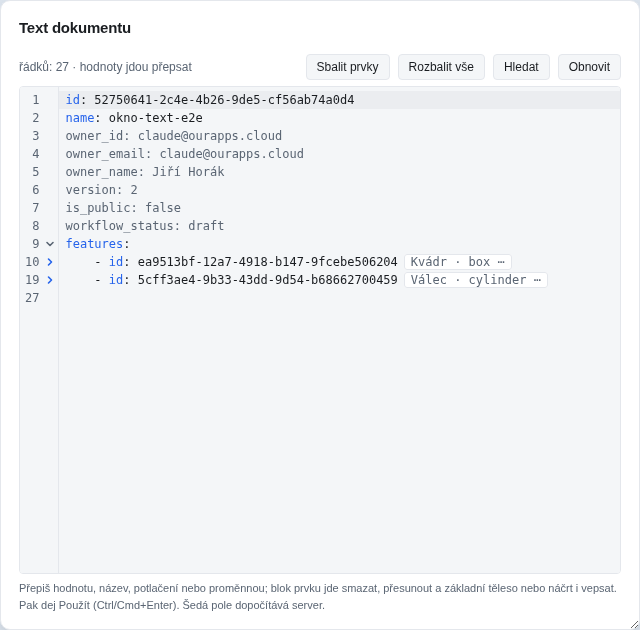
U čísel řádků jsou šipky: kliknutím sbalíš nebo rozbalíš blok — prvek, jeho parametry, náčrt i celou sekci. Sbalený prvek ukazuje svůj název a typ, takže sbalený text se čte jako seznam prvků.
- Sbalit prvky v záhlaví okna sbalí každý prvek na jeden řádek. Hodí se pro rychlý přehled a pro přesouvání bloků.
- Rozbalit vše vrátí celý text.
- Kliknutí na štítek sbaleného bloku ho rozbalí.
Provázání s modelem
- Výběr prvku ve stromu nebo ve scéně posune text na jeho blok a zvýrazní ho.
- Kliknutí do bloku v textu vybere prvek v editoru.
- Najetí myší na id (dlouhý kód s pomlčkami) ukáže název a typ prvku, na který odkazuje — třeba u
sketch_idve vysunutí. - Změny se propisují samy. Když upravíš rozměr, přidáš prvek nebo model změní kolega, text se do pár vteřin obnoví. Posun okna i sbalené úseky zůstanou. Tlačítko Obnovit načte text hned.
Úpravy textem
Kdo smí dokument upravovat, může v okně přepsat:
- hodnotu parametru prvku — číslo, text nebo ano/ne (
width: 40→width: 80), - název prvku (
name:), - potlačení (
suppressed: true), - proměnné v sekci
variables— hodnotu, výraz, poznámku, i přidat nebo smazat proměnnou, - konfigurace v sekci
configurations— přidat, smazat, změnit přepsané hodnoty (overrides), popis a potlačené prvky (suppressed_features, seznam id prvků), - aktivní konfiguraci — řádek
active_configuration: Názevna konci textu; smazáním řádku se dokument vrátí k základu.
Po změně proměnných nebo konfigurací se přepíšou kóty náčrtů řízené výrazem, prvky se potlačí nebo obnoví podle aktivní konfigurace a model se přepočítá. Tyhle změny ukládá server, proto je nevrací Zpět.
yaml
configurations:
    - name: Dlouhá
      overrides:
        D: 80
active_configuration: Dlouhá
A měnit strom prvků:
- smazat prvek — smaž jeho blok (od řádku
- id:po další- id:). Když na něm závisí prvek, který na něj odkazuje parametrem (vysunutí na náčrt přessketch_id), smaž i ten; jinak okno ohlásí odkaz do prázdna. Ostatní závislé prvky se smažou s ním a přehled je vyjmenuje. - přesunout prvek — přesuň celý jeho blok jinam mezi ostatní.
- vepsat nový prvek — napiš blok bez řádku
id, id přidělí ourCAD. Jde to u základních těles (box,cylinder,sphere,cone,torus) a u náčrtu bez vazeb a kót:
yaml
    - type: box
      name: Podložka
      parameters:
        width: 60
        height: 40
        depth: 5
Postup:
- Přepiš, co potřebuješ. Model se zatím nemění; v záhlaví okna se objeví Použít a Zahodit.
- Použít (nebo Ctrl/Cmd+Enter) ukáže přehled změn, například
Kvádr · width: 40 → 80. - Provést změny zapíše. Model se přepočítá stejně jako po úpravě v dialogu a krok jde vrátit přes Zpět (Ctrl/Cmd+Z, když je kurzor mimo text).
Co je dobré vědět:
- Chyba nic nezmění. Překlep v klíči, text místo čísla nebo úprava pole, které měnit nejde, se vypíše nad textem s číslem řádku a řádek se podbarví. Dokud hlášení nezmizí, nic se nezapíše.
- Šedá pole měnit nejde — dopočítává je server.
- Mazání vždy uvidíš předem. Přehled před provedením červeně uvede, kolik prvků se smaže, včetně závislých.
- Kóta náčrtu: v bloku
dimensionspřepišvalue(neboexpression, když má kótu řídit výraz s proměnnými). Po provedení se náčrt přeřeší podle svých vazeb a prvky, které z něj vycházejí, se přepočítají — jako po přepsání kóty v editoru náčrtu, včetně kroku Zpět.- Hodnotu kóty řízené výrazem přepsat nejde; přepiš výraz, nebo řádek
expressionsmaž. - Když nová hodnota odporuje ostatním vazbám, okno to ohlásí a nic se nezmění.
- Hodnotu kóty řízené výrazem přepsat nejde; přepiš výraz, nebo řádek
- Obsah náčrtu: v bloku
sketchjde přepsat i všechno ostatní — souřadnice prvků, přidat nebo smazat prvek, vazbu i kótu. Podrobnosti v oddíle Úprava náčrtu textem. - Vysunutí, díru, zaoblení a další prvky, které vznikají výpočtem, textem založit nejde — použij příkazovou řádku nebo dialog. Konfigurace textem upravit nejdou.
- Strom jde měnit jen nad stavem, který vidíš. Když mezitím někdo prvek přidal, smazal nebo přesunul, okno změnu stromu odmítne a požádá o nové načtení textu. Hodnoty se přitom použijí normálně.
- Když mezitím model změní kolega (nebo ty v dialogu), rozepsaný text zůstane a okno na to upozorní. Tvoje úpravy se použijí na aktuální stav: co jsi nezměnil, zůstane podle kolegy. Jen když jste změnili tentýž parametr nebo název, okno ohlásí konflikt a nic nezapíše. Pak se rozhodneš: Zahodit načte kolegův stav, Použít moje hodnoty nechá platit tvoji úpravu — přehled před provedením označí, které jeho změny tím přepíšeš.
- Zahodit vrátí text k živému stavu.
Úprava náčrtu textem
Blok sketch náčrtu má tři seznamy: prvky (elements), kóty (dimensions) a vazby (constraints). Všechny tři jde v okně upravit; po Použít okno ukáže, kolik prvků, vazeb a kót přibylo, ubylo a změnilo se.
yaml
sketch:
  elements:
  - id: otvor               # nový prvek: id si zvol sám, nebo ho vynech
    type: circle
    geometry:
      points: [15, 6, 2]    # střed X, střed Y, poloměr
  dimensions:
  - type: diameter          # nová kóta: bez id, přidělí ho ourCAD
    element_ids: [otvor]
value: 6- Vazby mají přednost před souřadnicemi. Po provedení se náčrt přeřeší. Když přepíšeš souřadnici, kterou drží kóta nebo vazba, vrátí se na místo — chceš-li tvar změnit, uprav kótu nebo vazbu. Souřadnice proto u nového prvku stačí zadat přibližně a polohu určit kótami. Co žádná vazba nedrží (třeba konce volného oblouku), si řešič smí posunout.
- Nový prvek je
line(points: [x1, y1, x2, y2]),circle([střed X, střed Y, poloměr]),arc([střed X, střed Y, poloměr, počáteční úhel, koncový úhel]v radiánech) nebopoint([x, y]). Dej mu vlastní krátkéid, ať se na něj můžeš odkázat z kóty nebo vazby; bez odkazu ho vynech. Elipsy, spline a další křivky v náčrtu zůstanou, ale textem je přidat ani měnit nejde. - Nová kóta nebo vazba se píše bez
id. Velement_idsuveď prvky, vpoint_indicesjejich body (úsečka: 0 začátek, 1 konec; oblouk: 0 střed, 1 začátek, 2 konec; kružnice a bod: 0) — u celého prvkupoint_indicesvynech. Typy vazeb a kót vypisuje stránka Formát .ourcad. - Smazání prvku: smaž jeho položku a s ní i kóty a vazby, které na něj odkazují; jinak okno ohlásí odkaz na neexistující prvek.
- Kóty v rozporu (dvě kóty, které nejdou splnit zároveň) okno po Provést ohlásí a náčrt nechá, jak byl.
- Kopie náčrtu: zkopíruj celý blok náčrtu, smaž v kopii řádek
idprvku (ten první, ne id prvků náčrtu) a dej jí jiný název. Kopie dostane vlastní id prvků, vazeb i kót a vazby se na ně přepíšou. - Když náčrt mezitím změnil někdo jiný, okno úpravu odmítne a požádá o nové načtení textu. (Samotná hodnota kóty se sloučí — viz výše.)
- Všechno jde vrátit přes Zpět jedním krokem.
Hledání
Tlačítko Hledat (nebo Ctrl/Cmd+F, když je kurzor v textu) otevře hledání s volbami pro velikost písmen, celá slova a regulární výrazy. Hodí se pro dohledání prvku podle názvu nebo všech míst, kde se používá jedna proměnná.
K čemu to je
- Kontrola, co se opravdu uloží — text v okně je přesně to, co nese soubor
.ourcada co se zapisuje do historie. - Hledání příčiny chyby — u prvku, který se nepřepočítá, je vidět, na jaký náčrt nebo těleso odkazuje a s jakými hodnotami.
- Porovnání s verzí — stejný zápis ukazuje rozdíl mezi verzemi v historii.
Velké sestavy
Text ukazuje právě otevřený dokument. Díly vložené do sestavy mají vlastní text — otevři díl a okno ukáže ten jeho.